تکنولوژی
رزولوشن تصویر
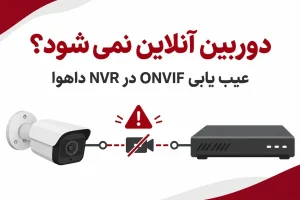
اگر دوربین ONVIF در NVR داهوا در جستجو دیده می شود اما پس از افزودن آفلاین می ماند، یا تصویرش پایدار نیست، فقط به عبارت ONVIF اکتفا نکنید. ابتدا مرحله شکست را جدا کنید: پیدا شدن دستگاه، احراز هویت، دریافت جریان ویدئو، و ضبط روی کانال، چهار آزمون متفاوت اند. اتصال استاندارد می تواند انتقال تصویر پایه را ممکن کند، اما خودبه خود همه قابلیت های اختصاصی دوربین را در NVR فعال نمی کند.
این تفکیک پیش از تغییر IP یا بازنشانی دوربین اهمیت دارد. یک خطای رمز، پورت سرویس اشتباه، جدایی شبکه داخلی PoE از LAN اصلی، کدک ناسازگار یا محدودیت پهنای باند می تواند ظاهری شبیه «پشتیبانی نکردن ONVIF» بسازد. اگر پیکربندی فعلی را ثبت کنید و هر بار تنها یک مرحله را بررسی کنید، هم خطر قطع ضبط کمتر می شود و هم برای ارجاع فنی شواهد روشن تری دارید.
ONVIF مجموعه ای از پروفایل های سازگاری برای ارتباط تجهیزات نظارت تصویری تحت شبکه است؛ یک برچسب یا گزینه واحد نیست. طبق توضیح خود ONVIF، هر پروفایل مجموعه قابلیت های مشخصی دارد که دستگاه و نرم افزار سازگار باید پیاده کنند. Profile S برای جریان پایه ویدئو طراحی شده و Profile T جریان پیشرفته تری را پوشش می دهد. پشتیبانی یک دوربین و یک NVR از ONVIF به تنهایی ثابت نمی کند که آن دو از یک پروفایل و مجموعه قابلیت مشترک استفاده می کنند. برای پروژه ای که سازگاری خرید در آن مهم است، شماره مدل و نسخه نرم افزار را در پایگاه محصولات همخوان ONVIF بررسی کنید، نه فقط عبارت چاپ شده روی جعبه.
این تفاوت را با «تصویر می آید» و «همه امکانات کار می کند» اشتباه نگیرید. در یک اتصال ممکن است تصویر زنده و ضبط عمومی درست باشد، اما صدای دوطرفه، حرکت PTZ، رخدادهای تشخیص، متادیتا یا تنظیمات تصویر از NVR در دسترس نباشد. در مشخصات پروفایل، بعضی قابلیت ها الزامی و بعضی وابسته به پشتیبانی همان محصول هستند. متن تعریف رسمی پروفایل های ONVIF و جدول ویژگی های هر پروفایل را بررسی کنید؛ هیچ ویژگی را صرفا از نام پروفایل نتیجه نگیرید.
یک تغییر زمانی هم برای خریدهای آینده مهم است: ONVIF پایان پذیرش محصول جدید برای انطباق Profile S را 31 مارس 2027 اعلام کرده است. این تاریخ به معنی ازکارافتادن ناگهانی دستگاه های موجود نیست؛ ONVIF می گوید محصولات ثبت شده می توانند همچنان به کار ادامه دهند، اما توصیه می کند احراز هویت ضعیف Profile S با گزینه های امن تر جایگزین شود. برای انتخاب جدید، وضعیت Profile T و سازگاری واقعی نسخه های دوربین و NVR را نیز بررسی کنید.
| نشانه | چه چیزی ثابت شده است | گام بعدی |
|---|---|---|
| دوربین در جستجو دیده نمی شود | هنوز ارتباط دو شبکه یا سرویس کشف تایید نشده است | IP، مسیر شبکه، جدایی پورت PoE و LAN، و دسترسی مستقیم به دوربین را بررسی کنید. |
| دوربین پیدا می شود، اما افزودن با خطای ورود شکست می خورد | کشف شبکه کار کرده؛ احراز هویت هنوز تایید نیست | حساب مخصوص ONVIF، رمز جاری و سطح دسترسی را در خود دوربین کنترل کنید. |
| وضعیت آنلاین است ولی تصویر نمی آید | ممکن است سرویس پاسخ دهد، اما جریان یا کدک قابل دریافت نباشد | پورت مستند شده، انتخاب جریان، کدک و سازگاری نرخ داده را بررسی کنید. |
| تصویر زنده هست ولی ضبط یا بازپخش نیست | ارتباط و دریافت تصویر تا حدی برقرار است | برنامه ضبط کانال، فضای ذخیره ساز و ظرفیت NVR را جدا کنترل کنید. |
| تصویر کار می کند ولی رخداد، صدا یا PTZ نه | پخش پایه برقرار است؛ همخوانی قابلیت های افزوده روشن نیست | قابلیت را در هر دو محصول و پروفایل مشترک جداگانه تایید کنید. |
جستجو شدن فقط نشانه کشف دستگاه است؛ موفقیت آن احراز هویت یا جریان پایدار را ثابت نمی کند. همچنین پاسخ پینگ فقط رسیدن بسته های شبکه را نشان می دهد و آزمون تصویر نیست.
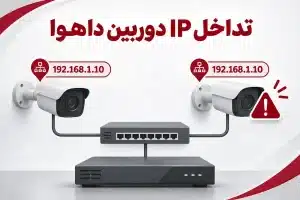
IP دوربین، ماسک شبکه، Gateway و محل اتصال NVR را از وضعیت واقعی شبکه یادداشت کنید. آدرس های تکراری را رد کنید و مطمئن شوید NVR از همان رابط شبکه ای به دوربین دسترسی دارد که قرار است تصویر را دریافت کند. در برخی رکوردرها، درگاه های PoE داخلی یک شبکه دوربین جدا می سازند؛ LAN دستگاه ممکن است به شبکه اداری وصل باشد، ولی کانال PoE در رنج دیگری کار کند. دیدن NVR از لپ تاپ در LAN تضمین نمی کند لپ تاپ یا NVR از رابط دیگری به IP دوربین برسد.
اگر NVR و دوربین در VLAN یا زیرشبکه های متفاوت اند، مسیر، Gateway و قوانین فایروال باید اجازه ارتباط سرویس های لازم را بدهند. برای تشخیص، در زمان آزمون فقط از یک مسیر کنترل شده استفاده کنید؛ چند کابل یا VLAN را همزمان جابه جا نکنید. اگر تنظیم شبکه را تغییر می دهید، ابتدا آدرس قبلی و پورت اتصال را ثبت کنید. برای بررسی آدرس تکراری، چک لیست تشخیص تداخل IP دوربین کمک می کند تعارض را با خطای رمز یا پورت اشتباه یکی نگیرید. اگر شبکه دوربین از LAN جداست، راهنمای طراحی VLAN دوربین را برای بررسی مسیر جداسازی و دسترسی بین بخش ها ببینید.
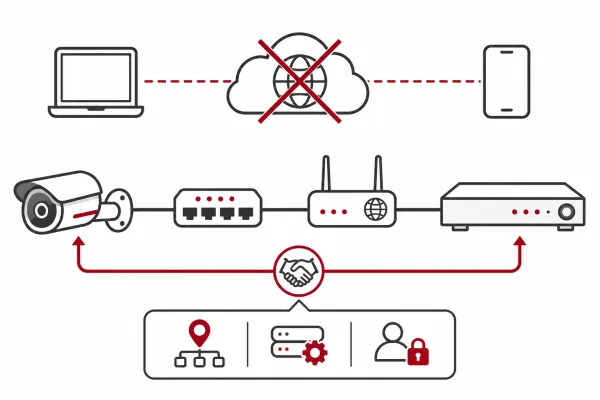
این تصویر فقط توپولوژی مفهومی را نشان می دهد و نقشه واقعی شبکه یا منوی دستگاه خاصی نیست. اتصال محلی دوربین به NVR را از مسیر ابری یا مشاهده تلفن جدا آزمایش کنید؛ برای دریافت جریان ضبط، الزاما لازم نیست مسیر دسترسی اینترنتی تلفن فعال باشد.
در رابط دوربین، فعال بودن سرویس ONVIF و حساب مجاز آن را طبق راهنمای همان مدل و نسخه بررسی کنید. بعضی محصولات برای این سرویس حساب مستقل یا سطح دسترسی جدا دارند؛ موفق بودن رمز صفحه وب دوربین دلیلی نیست که همان نام کاربری در اتصال ONVIF نیز مجاز باشد. اگر کاربر مخصوص ONVIF تعریف می کنید، آن را با دسترسی لازم برای خواندن تصویر بسازید و پس از آزمون، دسترسی اضافه را حذف کنید. نام منو، روش فعال سازی و نقش های مجاز میان سری ها و میان افزارها تفاوت دارد.
رمز را از روی حدس، رمز پیش فرض یا حساب مشترک آزمایش نکنید. از مالک دستگاه یا مدیر سامانه بخواهید حساب مجاز را تایید کند؛ اگر دسترسی مالک از دست رفته، فقط روند بازیابی رسمی همان محصول را دنبال کنید. احراز هویت را خاموش نکنید تا خطای NVR پنهان شود. برای دستگاهی که قبلا در NVR ثبت شده، یکبار رمز تغییر یافته در دوربین را با ورودی ذخیره شده در رکوردر تطبیق دهید و پس از به روزرسانی، وضعیت را دوباره بخوانید.
درگاه را نیز از صفحه شبکه دوربین یا دفترچه همان مدل بخوانید. شماره های پیش فرضی که در انجمن یا راهنمای عمومی دیده می شوند، جایگزین تنظیم زنده نیستند: مدیر ممکن است سرویس را تغییر داده باشد و بعضی مدل ها برای کشف، فرمان و انتقال تصویر سرویس های جدا داشته باشند. URL یا آدرس جریان را از منوی دستگاه استخراج کنید و از جعل آدرس دستی پرهیز کنید. مستند رسمی داهوا برای نمونه NVR5216-16P-EI با میان افزار مشخص، افزودن دستی دوربین غیر داهوا با انتخاب ONVIF و وارد کردن IP و حساب را نشان می دهد؛ همان منو را بدون تطبیق نسخه روی همه NVRها یکسان فرض نکنید. راهنمای داهوا برای افزودن دوربین با پروتکل ONVIF نمونه همان نسل رابط است.
اگر NVR دوربین را به عنوان آنلاین نشان می دهد اما تصویر سیاه است یا قطع و وصل می شود، ابتدا در رابط خود دوربین بررسی کنید که جریان اصلی و فرعی فعال اند و یک جریان محلی قابل مشاهده وجود دارد. بعد در NVR، جریان انتخابی، رزولوشن، نرخ فریم و کدک را با توان دریافت و نمایش همان مدل مقایسه کنید. امکان دارد NVR بتواند یک جریان سبک را نشان دهد، اما جریان اصلی با نرخ داده بالا را ضبط یا چند تصویر را همزمان Decode نکند.
اگر چند دوربین را اضافه کرده اید، برای آزمون یک کانال را نگه دارید و از جریانی استفاده کنید که دفترچه هر دو دستگاه پشتیبانی آن را تایید می کند. تغییر همزمان رزولوشن، فریم ریت، کدک و پورت، دلیل خرابی را مبهم می کند. ورودی پهنای باند، خروجی به کاربران و توان Decode معیارهای جدا هستند؛ تعداد کانال به تنهایی ظرفیت تصویر را مشخص نمی کند. در صورت نیاز، راهنمای ظرفیت پهنای باند و Decode در NVR داهوا را در کنار جدول فنی مدل خود بخوانید.
برای سامانه ای که ضبط می خواهد، تصویر لحظه ای را پایان کار ندانید. پس از افزودن، تایید کنید کانال درست برنامه ضبط دارد، فضای ذخیره ساز در وضعیت عادی است، و یک بازه کوتاه را با جستجوی محلی بازپخش می کنید. پروفایل ONVIF یا سازگاری جریان به تنهایی هیچ برنامه زمانی را تنظیم نمی کند. برای پروژه هایی که نیازهای ثبت و تحویل دارند، چک لیست تحویل سیستم IP داهوا را برای ثبت جداگانه تست شبکه، تصویر، ضبط و دسترسی کاربر به کار ببرید.
اتصال موفق با ONVIF را با ادغام کامل یک اکوسیستم اشتباه نگیرید. اگر دوربین یا NVR قابلیت تشخیص حرکت، هشدار ورودی، ضبط صدا، حرکت PTZ یا جستجوی رویداد دارد، بررسی کنید کدام دستگاه آن را تولید و کدام دستگاه آن را دریافت می کند. برای هر مورد، سه پرسش بنویسید: آیا دوربین این قابلیت را در همین نسخه دارد؟ آیا NVR همان نوع پیام یا جریان را می پذیرد؟ آیا این ویژگی در پروفایل و ترکیب این دو محصول ثبت شده است؟ اگر پاسخ مستند ندارید، در تحویل آن قابلیت را وعده ندهید؛ تصویر و ضبط پایه را جدا تایید کنید.
این نکته برای دوربین Dahua به NVR Dahua هم اهمیت دارد. در صورت وجود پروتکل بومی داهوا، آن مسیر معمولا برای تنظیم یا دریافت قابلیت های اختصاصی مناسب تر است؛ اما انتخاب رابط باید براساس مدل، نسخه و نیاز پروژه باشد. در دوربین غیر داهوا، گزینه ONVIF راهی برای اتصال سازگار است، نه گواهی دسترسی به تمام امکانات برند دوربین.
برای اینکه آزمون قابل تکرار باشد، یک دوربین، یک کانال و یک زمان مشخص انتخاب کنید. نتیجه هر مرحله را پیش از تغییر بعدی بنویسید:
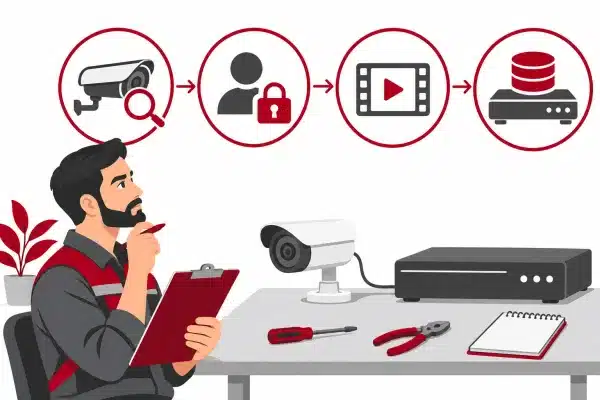
برای دوربین و NVR حساب های یکتا و دسترسی محدود نگه دارید، میان افزار را از منبع رسمی و مطابق مدل و منطقه دستگاه انتخاب کنید و قابلیت های غیرضروری را خاموش کنید. برای اتصال ONVIF دوربین را بی جهت در معرض اینترنت قرار ندهید و Port Forwarding عمومی را راه حل آزمایش شبکه نکنید. اگر اتصال از VLAN عبور می کند، فقط سرویس های ضروری و مسیرهای تایید شده را طبق سیاست مسئول شبکه مجاز کنید. در پروژه های حساس، تنظیم آزمایشی را با مدیر شبکه هماهنگ کنید.
اگر تصویر پس از تغییر firmware ناپایدار شد، دوربین مرتب آفلاین می شود، مدل یا منطقه دستگاه روشن نیست، یا تغییر IP ممکن است کانال های ضبط فعال را مختل کند، از ریست کارخانه ای و به روزرسانی حدسی خودداری کنید. مدل کامل دوربین و NVR، نسخه firmware هر دو، پروفایل ONVIF، توپولوژی اتصال، متن خطا و مرحله ای که آزمون متوقف شده است را ثبت کنید. اگر وضعیت ضبط جاری اهمیت دارد، قبل از هر تغییر مخرب، نیاز نگهداری فایل ها را مشخص کنید.
راهنمای افزودن و راه اندازی دوربین IP خود داهوا در راهنمای راه اندازی دوربین IP داهوا از طریق NVR یا XVR موضوع جداگانه ای است؛ برای نصب ترکیبی، مشخصات هر دو طرف را کنار هم بررسی کنید. اگر پس از این آزمون ها خطا باقی است، از صفحه تماس داهوا پرو استفاده کنید و اطلاعات نسخه و خطا را بدون ارسال رمز عبور ارائه دهید.