تکنولوژی
رزولوشن تصویر
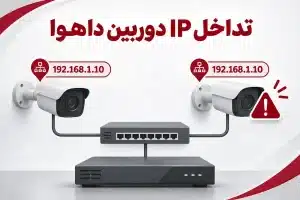
اگر دو دستگاه در یک بخش از شبکه از یک آدرس IPv4 یکسان استفاده کنند، هر دو نمی توانند به طور پایدار با همان آدرس ارتباط داشته باشند. برای تداخل IP دوربین داهوا، ابتدا دستگاه هم آدرس را با ثبت MAC، جدول DHCP یا ARP و بررسی مرحله ای پورت ها پیدا کنید؛ سپس فقط یک دستگاه را، مطابق نقشه همان شبکه، به آدرس یکتا منتقل کنید. تغییر تصادفی IP، ریست دوربین یا خاموش و روشن کردن همه تجهیزات ممکن است سرنخ ها را از بین ببرد و قطعی بیشتری بسازد.
این مشکل فقط در دوربین و NVR رخ نمی دهد؛ رایانه، چاپگر، روتر، یک دوربین قدیمی یا سرور DHCP دوم هم می تواند همان آدرس را به کار بگیرد. به همین دلیل باید هم نشانی دستگاه ها و هم مسیر اتصال آن ها بررسی شود. در سیستم های دارای پورت PoE داخلی NVR، شبکه دوربین ممکن است از LAN اصلی جدا باشد؛ پس پیش از تغییر آدرس، توپولوژی همان رکوردر و راهنمای مدل را بررسی کنید.
قطع و وصل تصویر به تنهایی اثبات تداخل نیست. ضعف کابل یا سوکت، افت برق، اشباع پهنای باند، تغییر آدرس DHCP، تنظیمات احراز هویت و ثبت اشتباه کانال در NVR هم می توانند نشانه مشابه ایجاد کنند. نشانه قوی تر این است که برای یک IP یکسان، در زمان های مختلف MAC متفاوت در جدول روتر یا سوئیچ دیده شود، یا با جدا کردن کنترل شده یک پورت، دسترسی به همان IP پایدار شود. استاندارد تشخیص تعارض IPv4 نیز توضیح می دهد که دو میزبان هم مسیر با یک آدرس می توانند اختلال های غیرقابل پیش بینی ایجاد کنند؛ تشخیص بر پایه ARP انجام می شود، اما جدول ARP فقط تصویر لحظه ای دارد و باید با شواهد دیگر سنجیده شود.
| نشانه | چه چیزی را بررسی کنیم | برداشت محتاطانه |
|---|---|---|
| یک کانال گاهی آنلاین و گاهی آفلاین است | MAC ثبت شده برای IP، لاگ NVR و پورت سوئیچ | ممکن است IP تکراری باشد؛ کابل و برق هم باید بررسی شوند. |
| صفحه وب IP گاهی به دوربین دیگری می رسد | MAC فعلی در ARP، برچسب دستگاه و پورت شبکه | نشانه مهم تعارض یا جابه جایی آدرس است. |
| NVR دوربین را می بیند اما ورود یا پخش پایدار نیست | IP و MAC، رمز، پروتکل و رابط متصل به دوربین | تداخل یکی از احتمال ها است؛ خطای احراز هویت را هم جدا کنید. |
| پینگ پاسخ می دهد اما تصویر نداریم | درگاه سرویس، رمز، وضعیت کانال و ظرفیت ضبط | پاسخ پینگ فقط دسترسی IP را نشان می دهد، نه سالم بودن ویدئو. |
داهوا در یک راهنمای کاربری NVR توضیح می دهد که هنگام وارد کردن IP ثابت تکراری، دستگاه می تواند پنجره هشدار تعارض نشان دهد و در تخصیص گروهی، آدرس برخوردکننده را رد کند. این رفتار وابسته به مدل و نسخه منو است و جای بررسی نقشه IP را نمی گیرد. راهنمای کاربری NVR داهوا نسخه 4.3.0 را فقط برای همان خانواده و نسخه، همراه با دفترچه دستگاه خودتان، مرجع بگیرید. RFC 5227 نیز توضیح می دهد چرا دو میزبان هم مسیر با یک IP ممکن است رفتار ارتباطی ناپایدار داشته باشند.
برخی راهنماهای سریع Dahua برای یک مدل مشخص، IP پیش فرض 192.168.1.108 را ذکر می کنند؛ این عدد را مقدار همگانی همه مدل ها فرض نکنید. چند دستگاه نو هم ممکن است با تنظیم کارخانه یکسان روی یک سوئیچ آزمایشی قرار گیرند. راهنمای همان مدل و وضعیت Initialize را ملاک قرار دهید و دوربین ها را پیش از افزودن همزمان، جداگانه شناسایی کنید. در راه اندازی اولیه نیز راهنمای کانفیگ دوربین داهوا مسیر پایه فعال سازی و تنظیم آدرس را پوشش می دهد؛ این مقاله روی یافتن تعارض پس از راه اندازی تمرکز دارد.
از NVR، روتر و سوئیچ های مدیریتی فعلی یک تصویر یا یادداشت بگیرید. دست کم این موارد را بنویسید: IP، ماسک شبکه، Gateway، VLAN یا رابط شبکه، MAC، نام یا شماره کانال، پورت سوئیچ و این که آدرس با DHCP آمده یا دستی تنظیم شده است. رمز عبور را در فایل عمومی یا تصویر قابل ارسال نگه ندارید. اگر تغییر شبکه در محل پرتردد یا عملیاتی انجام می شود، زمان کم ترافیک و امکان دسترسی محلی به NVR را در نظر بگیرید.
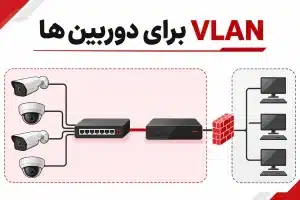
قبل از تشخیص، رابطی را که کامپیوتر از آن به دوربین وصل است مشخص کنید. دستگاهی که روی پورت داخلی PoE رکوردر نصب است ممکن است از سمت رایانه متصل به LAN اصلی با جستجوی عادی پیدا نشود. رابط های چندگانه NVR، VLAN و سوئیچ های لایه 3 می توانند مرز شبکه را تغییر دهند؛ نقشه دوربین و راهنمای طراحی VLAN برای دوربین را در صورت جداسازی شبکه با هم تطبیق دهید. آدرس ها را میان زیرشبکه ها بر اساس حدس عوض نکنید.
arp -a نگاشت IP به MAC را نشان دهد. جدول روتر یا سوئیچ مدیریتی را هم بررسی کنید. این فهرست ممکن است کش شده یا مربوط به آخرین پاسخ دهنده باشد. زمان ثبت را یادداشت کنید و پس از انقضای کش یا پاکسازی مجاز، دوباره مشاهده کنید؛ در شبکه سازمانی، پاکسازی ARP را بدون هماهنگی انجام ندهید.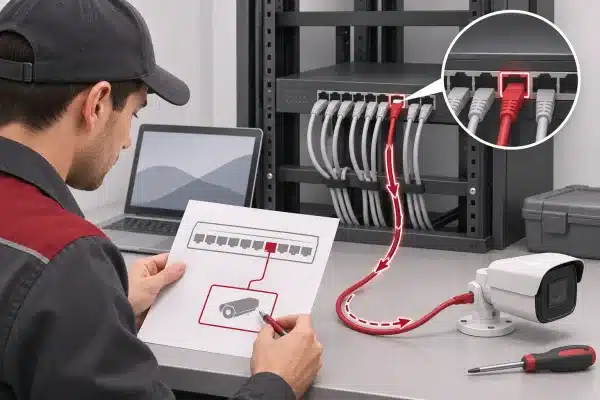
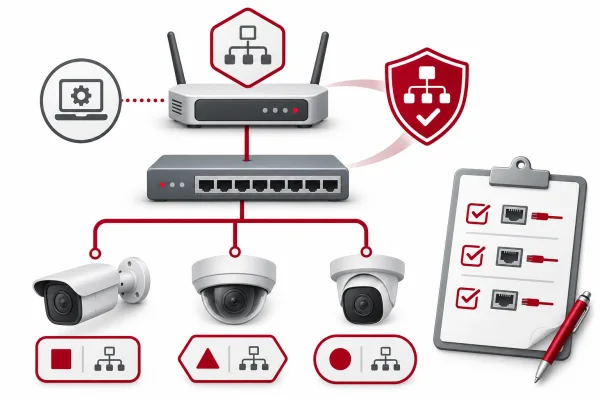
ابتدا مالک طرح شبکه را مشخص کنید؛ در خانه ممکن است روتر این نقش را داشته باشد و در سازمان یک سرور DHCP یا تیم شبکه. برای آدرس های ثابت، یک محدوده رزرو شده و خارج از Pool خودکار تعیین کنید، یا برای هر MAC یک DHCP Reservation بسازید. هر دو روش می توانند کار کنند، به شرط آن که محدوده ها و مسئولیت ها مستند باشند و دستگاه دو بار همزمان مدیریت نشود.
IP آزاد را صرفا با پینگ کردن «آزاد» فرض نکنید؛ دستگاه خاموش یا خاموش موقت ممکن است پاسخ ندهد اما همان آدرس به صورت ثابت یا رزرو برایش ثبت شده باشد. فهرست DHCP، فایل آدرس دهی و جدول MAC را با هم بررسی کنید. برای هر دوربین، IP یکتا در شبکه موردنظر، ماسک صحیح، Gateway موردنیاز و روش مدیریت آدرس را ثبت کنید. سه بخش اول IP را قانون عمومی ندانید؛ اندازه زیرشبکه را ماسک مشخص می کند، نه یک الگوی ثابت سه عددی.
در ConfigTool یا منوی NVR، فقط دستگاه شناسایی شده با MAC مورد نظر را تغییر دهید. در تغییر گروهی، هر دوربین باید نشانی جدا و قابل پیش بینی بگیرد. اگر رابط گزینه ای برای اعمال یک آدرس واحد به چند دستگاه دارد، آن را خاموش نگه دارید و پیش از Apply نام یا MAC هر دوربین را دوباره بخوانید. رابط و نام گزینه ها ممکن است با مدل و نسخه نرم افزار تفاوت داشته باشد؛ پس پس از تغییر، فهرست دستگاه ها را تازه سازی کنید. اگر از DHCP استفاده می کنید، مطمئن شوید فقط سرور مورد تأیید شبکه در آن سگمنت فعال است.
آدرس جدید و MAC دوربین را دوباره از DHCP یا سوئیچ بخوانید و مطمئن شوید با دستگاه دیگری مشترک نیست. از رایانه پشتیبانی به IP تازه دسترسی بگیرید؛ سپس در NVR وضعیت دوربین و اعتبارنامه را بازبینی کنید. تصویر زنده به تنهایی کافی نیست: بازپخش یک بازه جدید را نیز بررسی کنید و مطمئن شوید تاریخ و کانال درست اند. اگر دستگاه آدرسش را پس از خاموشی یا تمدید Lease تغییر می دهد، روش تخصیص IP را با تنظیم DHCP هماهنگ و نتیجه را پس از راه اندازی مجدد کنترل کنید.
برای تحویل، جدول نهایی IP و MAC را نگه دارید و یک آزمون کوتاه با چند کانال همزمان انجام دهید. چک لیست تحویل سیستم IP داهوا کمک می کند کنترل ضبط، شبکه و دسترسی را کنار هم ثبت کنید. اگر مشکل بعد از رفع تعارض باقی ماند و لینک طولانی است، افت برق یا کیفیت مسیر را هم بررسی کنید؛ در چنین پروژه ای راهنمای اتصال دوربین IP در فاصله بیش از 100 متر درباره محاسبه مسیر، توان و پهنای باند است.
اگر NVR چند رابط شبکه یا PoE داخلی دارد، چند VLAN و DHCP همزمان فعال اند، شبکه دوربین بین چند ساختمان مسیریابی می شود یا تغییر ممکن است دسترسی سیستم را قطع کند، تغییر آدرس را به صورت آزمایش و خطا ادامه ندهید. جدول DHCP، MAC، پورت و زمان وقوع را جمع کنید و برای مسئول شبکه بفرستید. همگام سازی آدرس ها، اصلاح Scope یا جابه جایی VLAN باید در همان نقشه مصوب انجام شود. برای بررسی تجهیزات مناسب پروژه یا طرح اتصال می توانید از صفحه تماس داهوا پرو استفاده کنید؛ نتیجه تشخیص شبکه به دسترسی و ساختار واقعی محل بستگی دارد.
خلاصه روند ایمن این است: نشانه را ثبت کنید، هم سگمنت بودن دستگاه ها را تایید کنید، IP را با MAC و پورت تطبیق دهید، فقط دستگاه تکراری را به نشانی برنامه ریزی شده منتقل کنید و ضبط و بازپخش را دوباره آزمایش کنید. اگر MAC و IP پایدارند، جستجو را به برق، کابل، VLAN یا ثبت کانال گسترش دهید. این ترتیب از تغییرهای گسترده جلوگیری می کند و برای نصاب بعدی نیز سابقه قابل فهم باقی می گذارد.