تکنولوژی
رزولوشن تصویر
اگر قانون Tripwire یا IVS هشدار می دهد اما کلیپ را در NVR پیدا نمی کنید، مسیر را به چهار بخش جدا کنید: آیا دوربین قانون را واقعا تشخیص داده است؟ آیا رویداد به کانال درست در ضبط کننده لینک شده؟ آیا وضعیت ضبط و برنامه زمانی اجازه ثبت می دهند؟ و آیا در بازه زمانی و حالت جستجوی درست دنبال کلیپ می گردید؟ ضبط رویداد IVS داهوا فقط با روشن بودن یک گزینه تضمین نمی شود؛ هشدار روی تصویر زنده یا اعلان تلفن به تنهایی ثابت نمی کند که فایل ویدئو روی دیسک ذخیره شده است.
این تفکیک مهم است، چون تغییر پیاپی Rule، فرمت هارد یا تنظیمات کلی شبکه می تواند سرنخ را از بین ببرد و حتی تصویرهای موردنیاز را حذف کند. اگر موضوع فقط فعال کردن خط مجازی است، راهنمای تنظیم Tripwire داهوا موضوع جداگانه ای است؛ اینجا مسیر رخداد تا فایل قابل بازپخش را عیب یابی می کنیم.
در یک سیستم داهوا ممکن است دوربین رویداد را تشخیص دهد، NVR آن را در فهرست رخدادها ببیند، ضبط کننده ویدئوی کانال را ذخیره کند و DMSS اعلان جداگانه ای بفرستد. این مسیرها به تنظیمات و قابلیت های متفاوت وابسته اند. مثلا ممکن است قانون در لاگ ثبت شود ولی ضبط کانال انتخاب نشده باشد؛ یا کلیپ ضبط شده باشد اما کاربر فقط در جستجوی IVS با ساعت نادرست بگردد. ابتدا مشخص کنید کدام مرحله آخرین جایی است که نتیجه را می بینید.
| آنچه می بینید | آنچه هنوز معلوم نیست | بررسی بعدی |
|---|---|---|
| خط روی تصویر هست، اما هیچ رویدادی دیده نمی شود | قانون واقعا trigger می شود یا نه | جهت عبور، زمان فعال بودن قانون، فیلتر هدف و لاگ همان دوربین |
| رویداد در لاگ یا جستجوی IVS هست، اما کلیپ پیدا نمی شود | آیا ضبط همان کانال و زمان بندی آن فعال بوده | Record Channel، برنامه ضبط و وضعیت هارد |
| ویدئو در خط زمانی معمولی هست، اما جستجوی IVS خالی است | آیا ویدئو ضبط شده ولی برچسب رویداد ذخیره یا فیلتر نشده | نوع جستجو، کانال، تاریخ، ساعت و پشتیبانی مدل |
| کلیپ محلی در NVR هست، اما DMSS اعلان نمی دهد | مسیر اعلان تلفن، نه ذخیره ویدئو | اشتراک هشدار، دسترسی اعلان سیستم عامل و تنظیمات DMSS |
دفترچه رسمی دوربین شبکه داهوا نسخه Web 5.0 می گوید IVS در مدل های پشتیبان می تواند اقدام هایی مانند ضبط، خروجی آلارم، ایمیل یا تصویر لحظه ای را اجرا کند. این فهرست برای همان رابط و مدل است؛ از نام یک قابلیت یا خانواده محصول نتیجه نگیرید که همه دوربین ها و NVRها همه پیوندها را دارند. دفترچه عملیات دوربین شبکه Web 5.0 را فقط در صورتی به کار ببرید که نسخه و دستگاه شما با آن سازگار باشد.
در یک پروژه فعال، زمان رخداد، شماره کانال، نام یا MAC دوربین، نوع اتصال به ضبط کننده و آنچه در هر محل دیده می شود را یادداشت کنید. رمز عبور یا کد دسترسی را در تصویر ارسالی برای همکاران قرار ندهید. یک دوربین و یک قانون را برای آزمون انتخاب کنید؛ چند قانون یا چند کانال را همزمان تغییر ندهید. اگر دوربین از طریق پورت داخلی PoE روی NVR وصل است، همان کانالی را بررسی کنید که در فهرست Remote Device ضبط کننده دیده می شود، نه شماره ای که روی برچسب کابل نوشته اید.
یک آزمون کوتاه انجام دهید: از مسیر قابل مشاهده، با سرعت عادی از خط عبور کنید و زمان دقیق را از ساعت NVR ثبت کنید. اگر قانون فقط جهت A به B را می پذیرد، همان جهت را یک بار آزمایش کنید؛ حرکت در امتداد خط یا عبور از پشت مانع آزمون معتبری نیست. پس از هر بار، ابتدا فهرست Alarm/Event یا لاگ دوربین را بررسی کنید و سپس سراغ جستجوی ویدئو بروید. یک علامت روی نمایش زنده ممکن است فقط نمایش گرافیکی Rule باشد، نه ثبت یک رویداد واقعی.
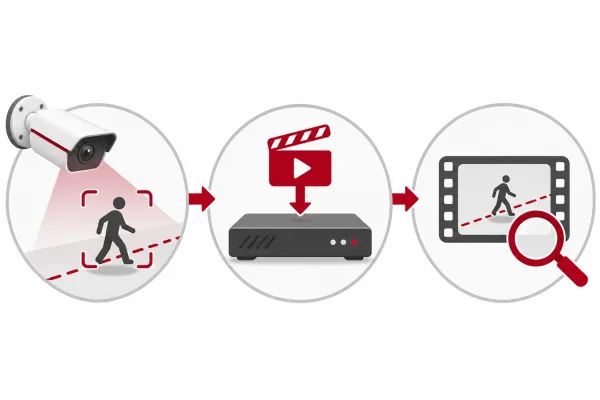
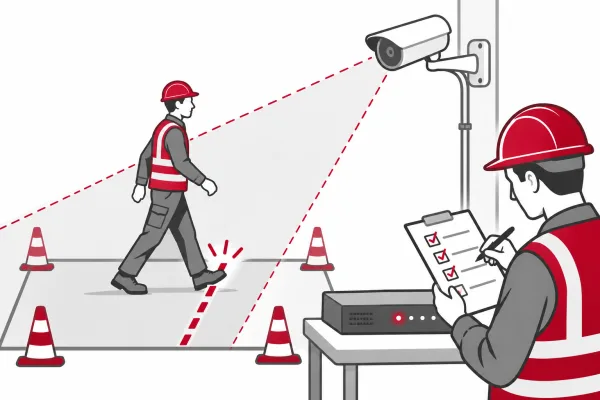
تصویر بالا یک نمودار مفهومی از مسیر بررسی است، نه تصویر رابط نرم افزار یا نتیجه آزمون واقعی. اگر دوربین در فهرست رخدادها هیچ ثبت ندارد، هنوز دلیلی برای فرمت هارد یا تغییر تنظیمات ضبط ندارید؛ ابتدا باید خود تشخیص IVS را ثابت کنید.
ابتدا مشخصات دقیق دوربین و میان افزار را با دفترچه همان نسخه تطبیق دهید. Tripwire و سایر رویدادهای IVS در همه مدل ها با شکل، ظرفیت و محل پردازش یکسان ارائه نمی شوند. اگر قانون روی دوربین تنظیم شده است، وضعیت Smart Plan یا طرح هوشمند و فعال بودن قانون را در همان دوربین بررسی کنید. اگر قانون را در NVR ساخته اید، تنظیمات کانال NVR را بازبینی کنید. روشن بودن تحلیل در یک سمت را به معنی فعال بودن تحلیل در سمت دیگر فرض نکنید.
سپس دوره فعال بودن قانون را با ساعت واقعی آزمون مقایسه کنید. برنامه مسلح بودن IVS و برنامه ضبط ویدئو دو تنظیم مجزا هستند. اگر در آن زمان Rule غیرفعال باشد، انتظار رویداد نداشته باشید. جهت A به B یا B به A، اندازه حداقل و حداکثر هدف، محدوده رسم شده و موانع صحنه را جداگانه بسنجید. یک کارتن یا خودرو ممکن است از نظر اندازه یا مسیر با هدف آزمایشی مورد انتظار دوربین فرق داشته باشد. حساسیت را بی دلیل تا آخر بالا نبرید؛ یک بار یک پارامتر را تغییر دهید و نتیجه را ثبت کنید.
راهنمای موجود در سایت، تعریف خط و جهت تشخیص Tripwire را توضیح می دهد؛ برای عیب یابی، نتیجه لاگ را هم ثبت کنید. اگر دوربین هیچ رویدادی نمی سازد، تغییر برنامه هارد مسئله اصلی را حل نمی کند.
روی NVR ابتدا کانال موردنظر و وضعیت دوربین را تایید کنید. در بخش پیوندهای رویداد یا IVS، ببینید اقدام ضبط برای همان Rule فعال است و کانال صحیح برای Record Channel انتخاب شده است. گاهی رویداد از یک دوربین می آید اما کانال ضبط دیگری انتخاب شده یا انتخابی برای ثبت وجود ندارد. نام گزینه ها میان نسل های رابط فرق می کند؛ مسیر منوی دفترچه یک مدل قدیمی را عینا روی NVR جدید اجرا نکنید.
بعد برنامه ضبط را برای همان کانال و همان بازه زمانی بخوانید. بسته به مدل، نوع ضبط رویدادی ممکن است با نام Intelligent، IVS یا شکل دیگری نمایش داده شود. اگر انتظار دارید فقط بخش های دارای رویداد ذخیره شوند، نوع رویداد باید در برنامه زمانی آن کانال پوشش داده شود و Record Mode نیز روی حالت توقف نباشد. اگر نیاز پروژه ضبط پیوسته است، برنامه General را مطابق همان نیاز نگه دارید و رفتار نشان گذاری یا جستجوی رویداد را جداگانه آزمایش کنید؛ ضبط پیوسته و ضبط مبتنی بر IVS یک هدف یکسان نیستند.
دفترچه NVR داهوا نسخه 4.4.3 برای رابط همان سری، انتخاب کانال ضبط در پیوند Tripwire را از برنامه Intelligent و حالت برنامه ضبط جدا می کند و روشن بودن Auto Record را نیز لازم می داند. این سند قدیمی است و فقط منطق وابستگی تنظیم ها را نشان می دهد؛ برای رفتار و مسیر منو، دفترچه نسخه دقیق NVR خودتان را مبنا بگیرید. راهنمای عمومی تنظیمات ضبط دوربین داهوا برای آشنایی با برنامه ضبط مفید است، اما گزینه های IVS باید روی همان دستگاه کنترل شوند.
وضعیت ذخیره ساز را بدون انجام عملیات مخرب بررسی کنید: آیا NVR هارد را می شناسد؟ وضعیت آن عادی است؟ فضای قابل استفاده دارد؟ آیا کانال موردنظر مجاز به ضبط روی فضای ذخیره ساز است؟ اگر هارد اخطار دارد، ابتدا وضعیت و نیاز حفظ فایل ها را مشخص کنید. فرمت کردن یا مقداردهی اولیه می تواند اطلاعات قبلی را پاک کند و آزمون اولیه برای نبود کلیپ نیست. در صورت RAID یا چند هارد، تخصیص ذخیره سازی و وضعیت آرایه را نیز طبق دفترچه همان مدل بررسی کنید.
در بازپخش، ابتدا کانال، تاریخ، محدوده زمانی و نوع جستجو را دوباره بررسی کنید. ساعت رخداد را با ساعت خود NVR مقایسه کنید، نه فقط ساعت تلفن یا رایانه. اختلاف منطقه زمانی یا همگام سازی دوربین و ضبط کننده می تواند کلیپ را در دقیقه یا ساعت دیگری قرار دهد. برای اصلاح منبع زمان، راهنمای عیب یابی ساعت و NTP دوربین داهوا را ببینید؛ برای یافتن این رخداد، ساعت دستگاه را پیاپی عقب و جلو نبرید.
در برخی NVRها مسیر جستجوی رویداد هوشمند از جستجوی عادی زمان متفاوت است. اگر حالت AI Search یا فیلتر IVS در دستگاه شما وجود دارد، بازه را کمی قبل و بعد از زمان آزمون بگذارید و هم مسیر Playback معمولی و هم فهرست IVS را بررسی کنید. وجود فایل پیوسته در خط زمانی عمومی ولی خالی بودن فهرست IVS می تواند مسئله ثبت یا فیلتر رویداد باشد، نه خرابی هارد. در مقابل، اگر هیچ تصویر پیوسته یا رویدادی در آن ساعت ندارید، به برنامه ضبط و ظرفیت ذخیره سازی برگردید.
مدت قبل و بعد از رخداد نیز ممکن است در هر مدل جدا تنظیم شود. کلیپ کوتاه را با زمان چند دقیقه ای جستجو کنید؛ صرفا از روی کوتاه بودن آن نتیجه نگیرید که بخشی از ویدئو پاک شده است. اگر در بازپخش تصویر سیاه است اما زمان ضبط و نشانگر فایل وجود دارد، مسئله می تواند با جریان رمزگذاری یا سازگاری پخش فرق داشته باشد. در این حالت، تشخیص «فایل پیدا نمی شود» را از «فایل هست ولی تصویر پخش نمی شود» جدا کنید.
وقتی کلیپ در NVR قابل بازپخش است، نبود اعلان تلفن را با مشکل ضبط یکی نگیرید. در این حالت اشتراک رویدادها در برنامه، انتخاب کانال های Tripwire یا Intrusion، اجازه اعلان در سیستم عامل و وضعیت دسترسی کاربر را بررسی کنید. راهنمای پشتیبانی داهوا برای نمونه مشخص NVR5216-16P-EI با نسخه 4.004 و دوربین DH-IPC-HDW3849H-AS-PV با نسخه 3.140، مسیر بررسی اتصال، trigger شدن IVS، ذخیره در AI Search و اشتراک اعلان را جدا می کند. این نسخه ها نمونه همان راهنما هستند و تضمین نمی کنند منوی دستگاه شما یکسان باشد. راهنمای رسمی پشتیبانی داهوا برای اعلان IVS در DMSS را برای مقایسه با همان سری دستگاه مطالعه کنید.
اگر در دستگاه محلی ویدئو موجود است اما در گوشی پخش نمی شود، ابتدا همان مشکل انتقال تصویر و جریان ویدئو را بررسی کنید، نه اینکه Rule را دوباره بسازید. اگر اعلان می آید اما فایل محلی نیست، مسیر ضبط و Storage همچنان جداگانه نیاز به بررسی دارد.
بعد از هر تغییر، آزمون را از ابتدا با یک رویداد واقعی تکرار کنید. برای هر بار فقط یک تنظیم را عوض کنید و نتیجه را در یک جدول کوتاه ثبت کنید:
| مرحله | چه چیزی باید ثبت شود |
|---|---|
| تشخیص | زمان عبور، جهت، Rule و وجود رویداد در لاگ |
| پیوند ضبط | نام دوربین، شماره کانال و کانال های انتخاب شده برای ضبط |
| برنامه | بازه فعال IVS، نوع ضبط و وضعیت Auto/Schedule همان کانال |
| ذخیره ساز | شناخته شدن HDD، وضعیت کلی و امکان نگهداری فایل آزمون |
| بازپخش | کانال، ساعت NVR، حالت جستجو و نتیجه پخش فایل |
| اعلان | نتیجه DMSS جدا از نتیجه ذخیره ویدئو |
اگر چند دوربین دارید، بعد از موفقیت آزمون یک کانال، تنظیم را به کانال دیگر کپی نکنید مگر اینکه مدل، Rule، برنامه و نام کانال ها را دوباره کنترل کرده باشید. برنامه یکسان برای همه کانال ها ممکن است در پروژه ای ساده باشد، اما یک خطای کپی می تواند رویداد را روی کانال دیگری ثبت کند. در مرحله تحویل هم ضبط عادی و رویدادی را جدا تست کنید؛ چک لیست تحویل سیستم IP داهوا کنترل محلی ضبط، شبکه و ثبت آزمون را در کنار هم قرار می دهد.
اگر دوربین رویداد را ثبت می کند اما NVR آن را دریافت نمی کند، چند شبکه یا VLAN دارید، چند دستگاه ضبط یک دوربین را مدیریت می کنند، وضعیت هارد غیرعادی است، یا تغییر برنامه ممکن است ضبط موردنیاز محل را متوقف کند، از تغییر آزمایشی گسترده خودداری کنید. مدل کامل دوربین و NVR، نسخه میان افزار، شماره کانال، زمان آزمون، عکس تنظیمات بدون رمز و نتیجه هر مرحله را برای مسئول شبکه یا نصاب آماده کنید. هیچ رمز عبور مدیریتی را در پیام عمومی ارسال نکنید.
برای مشورت درباره سازگاری مسیر IVS و ضبط در پروژه خود، می توانید از صفحه تماس داهوا پرو استفاده کنید و مدل دقیق دستگاه ها، نسخه میان افزار و نشانه مشاهده شده را اعلام کنید. تا زمانی که معلوم نشده خطا در تشخیص، انتقال رویداد، برنامه ضبط یا فقط فیلتر بازپخش است، ریست کارخانه ای و فرمت هارد را به عنوان راه حل سریع انجام ندهید.