
تکنولوژی
رزولوشن تصویر
اگر تغییر ساعت دوربین داهوا بعد از زدن ذخیره یا چند ساعت پس از تنظیم دوباره رخ می دهد، معمولا یک منبع دیگر در حال همگام سازی زمان است؛ مثلا NTP دوربین، همگام سازی NVR، نرم افزار مدیریت یا سرویس P2P. به جای اصلاح چندباره ساعت، ابتدا ساعت دوربین، NVR و منبعی را که زمان را به آن ها می دهد مقایسه کنید و فقط پس از شناسایی منبع فعال، یک روش پایدار برای همگام سازی انتخاب کنید.
این مسئله فقط ظاهر نوشته روی تصویر را عوض نمی کند. اختلاف ساعت می تواند پیدا کردن رویداد در بازپخش، مقایسه اعلان با ویدیو و کنار هم گذاشتن فایل های چند دوربین را دشوار کند. راهنمای کاربری بعضی NVR های داهوا هشدار می دهد که تغییر بی دلیل ساعت دستگاه ممکن است جستجوی ویدیوی ضبط شده را مختل کند؛ پس زمان سیستم را پیاپی جلو و عقب نبرید و پیش از اصلاح مهم، فایل های موردنیاز را حفظ کنید.
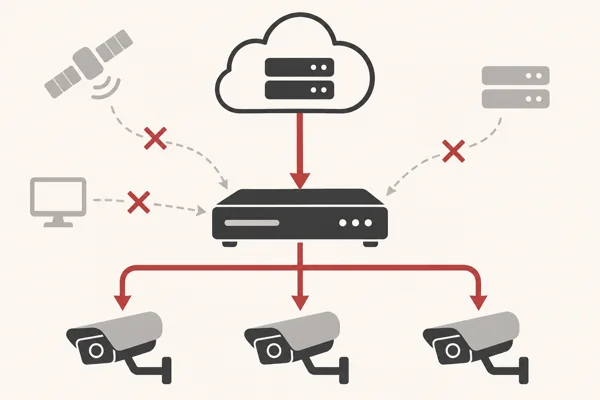
دوربین IP و NVR هر کدام می توانند ساعت داخلی خود را داشته باشند. علاوه بر آن، گزینه ای مانند همگام سازی دوربین از طریق NVR، سرور NTP، برنامه مدیریت روی رایانه یا سازوکار پلتفرم ابری ممکن است زمان را به دستگاه بفرستد. وقتی چند روش بدون برنامه روشن باشند، چیزی که نصاب دستی تنظیم کرده ممکن است در نوبت بعدی همگام سازی بازنویسی شود. این توضیح با علت هایی که در بخش عیب یابی زمان در راهنمای FAQ دوربین Web 5.0 داهوا آمده سازگار است: تغییر توسط دستگاه یا پلتفرم دیگر، یا همگام سازی از طریق P2P.
هر گزینه NTP به تنهایی خطا نیست. مسئله این است که معلوم نباشد کدام دستگاه مرجع است و کدام دستگاه فقط از آن ساعت می گیرد. مستندات پشتیبانی داهوا برای برخی چیدمان های NVR و دوربین IP توصیه می کند منبع زمان و همگام سازی دوربین ها با هم هماهنگ باشند و تنظیم NTP رکوردر را به طور خودکار معادل تنظیم NTP دوربین فرض نکنیم. راهنمای زمان، منطقه زمانی و NTP داهوا نیز برای سیستم های پیچیده می گوید روش مناسب به معماری بستگی دارد.
پیش از تغییر تنظیمات، مشخص کنید چه چیزی تغییر می کند و در چه زمانی. یک دقیقه اختلاف ثابت معمولا شبیه به خطای منطقه زمانی نیست؛ برگشت دقیق به سال 2000 بعد از قطع برق هم با همگام سازی دوره ای فرق دارد. این جدول برای تفکیک اولیه است و جایگزین بررسی مدل و نسخه منوی دستگاه نمی شود.
| نشانه | علت های محتمل | بررسی اول |
|---|---|---|
| ساعت درست می شود اما بعد دوباره می پرد | NTP، همگام سازی از NVR، P2P یا نرم افزار مدیریت | منبع و زمان اجرای هر همگام سازی را ثبت کنید |
| اختلاف دقیقا یک یا چند ساعت است | منطقه زمانی یا DST ناهماهنگ | منطقه زمانی و وضعیت DST را در هر دو دستگاه مقایسه کنید |
| پس از راه اندازی مجدد تاریخ به 2000 برمی گردد | نبودن یا ضعیف شدن باتری ساعت داخلی در مدل هایی که RTC دارند | زمان روشن بودن دستگاه و رفتار پس از خاموشی را مقایسه کنید |
| تنها یک دوربین از NVR عقب یا جلو است | روش یا فاصله همگام سازی آن کانال با NVR | تنظیم CAM Time Sync و وضعیت همان دوربین را در راهنمای مدل ببینید |
| ساعت منو درست است اما اعلان و بازپخش همخوان نیست | اختلاف ساعت دوربین، NVR و گوشی یا نرم افزار | ساعت هر سه مرجع را در یک لحظه مقایسه کنید |
برای عیب یابی، فقط به صفحه تنظیمات ساعت نگاه نکنید. مسیر را از مرجع بیرونی تا دوربین دنبال کنید: آیا NTP روی NVR فعال است؟ آیا دوربین هم جداگانه NTP دارد؟ آیا NVR زمان را به دوربین کانال دار می فرستد؟ آیا نرم افزار مدیریت یا یک پلتفرم دیگر گزینه همگام سازی زمان دارد؟ اتصال تلفن به DMSS برای مشاهده تصویر به خودی خود ثابت نمی کند که گوشی مرجع ساعت دوربین است؛ باید تنظیمات و گزارش دستگاه را بررسی کرد.
نوع کابل کشی و اتصال هم مهم است. دوربین متصل به پورت PoE داخلی NVR ممکن است با دوربین متصل به سوئیچ مستقل رفتار تنظیماتی یکسانی نداشته باشد. در یک راهنمای پشتیبانی داهوا برای بعضی دوربین های متصل مستقیم به PoE رکوردر گفته شده نیازی به تنظیم جداگانه زمان در دوربین نیست، چون NVR ساعت را بازنویسی می کند؛ این نکته را به همه NVR ها و همه نسخه ها تعمیم ندهید. در منوی برخی NVR ها گزینه CAM Time Sync برای همگام کردن زمان دستگاه با دوربین وجود دارد. راهنمای کاربری NVR داهوا نسخه 1.3.0 همین گزینه را توضیح می دهد، اما نام و رفتار منو را باید با نسخه واقعی دستگاه تطبیق داد. اگر هنوز در مرحله نصب اولیه هستید، راهنمای راه اندازی NVR داهوا مراحل کلی دستگاه را پوشش می دهد.
ابتدا ببینید ساعت دوربین و NVR هر دو اختلاف دارند یا فقط یکی. سپس منطقه زمانی و DST را در هر دو بخش مقایسه کنید. در سند FAQ داهوا برای رابط دوربین Web 5.0، تفاوت رفتار DST میان برخی ترکیب های نسخه NVR قبل و بعد از تاریخ ساخت ژوئن 2023 توضیح داده شده است: در آن سناریوی مشخص، تنظیم DST دوربین و NVR یکسان نیست. این دستور را به نسخه های دیگر کپی نکنید؛ اگر مدل یا تاریخ ساخت در دامنه همان راهنما نیست، راهنمای مخصوص همان دستگاه مبناست.
اگر ساعت منوی دستگاه درست است ولی اعلان DMSS به زمان دیگری اشاره می کند، همان لحظه زمان روی تصویر دوربین، نوار زمانی NVR و ساعت گوشی را مقایسه کنید. اختلاف میان این لایه ها ممکن است باعث شود کاربر برای باز کردن یک کلیپ به بازه زمانی دیگری برود. در یک گفت و گوی کاربران درباره اختلاف زمان اعلان و بازپخش هم چنین تجربه ای مطرح شده است؛ این گزارش موردی است و علت همه سیستم ها را اثبات نمی کند. راهنمای چک لیست تحویل سیستم IP داهوا نیز ثبت زمان و آزمودن بازپخش را بخشی از کنترل تحویل قرار می دهد.
اگر دستگاه با برق پایدار ساعت را نگه می دارد ولی پس از خاموشی یا راه اندازی مجدد به تاریخی مانند 2000 برمی گردد، احتمال مشکل باتری RTC در مدل هایی که باتری دارند مطرح است. راهنمای FAQ داهوا برای این نشانه به نبودن باتری در برخی مدل ها، تمام شدن عمر آن یا خرابی اشاره می کند. این را با تغییر ساعت دوره ای یکی ندانید: همگام سازی NTP می تواند پس از روشن شدن ساعت را موقتاً درست کند، اما خرابی سخت افزاری را برطرف نمی کند.
باز کردن دستگاه برای دسترسی به باتری ممکن است گارانتی یا آب بندی را تحت تاثیر قرار دهد. اگر دستور تعمیر برای کاربر در مستند محصول وجود ندارد، از تعمیر داخلی خودسرانه پرهیز کنید و از پشتیبانی مجاز یا تعمیرکار واجد شرایط کمک بگیرید. در صورت تکرار پس از جایگزینی یا تنظیم NTP، مدل دقیق، شماره نسخه و زمان خاموشی را آماده داشته باشید.
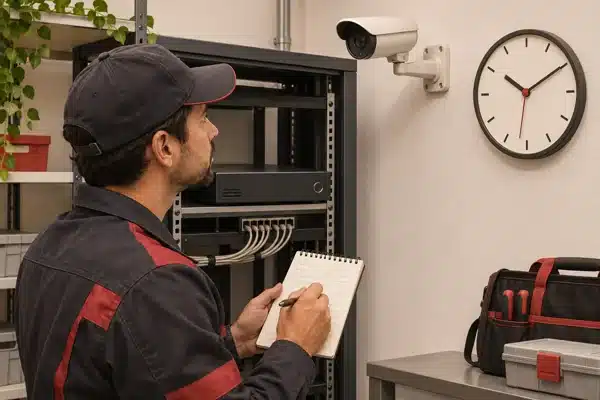
اگر اصلاح ساعت لازم است، ابتدا کلیپ های مهم را از بازه پیش از تغییر جداگانه پیدا و حفظ کنید. سپس کار را در زمان کم ترافیک انجام دهید، نتیجه را روی همان کانال آزمایشی ببینید و بعد تنظیم مشابه را گسترش دهید. اگر NVR در زمان ضبط فعال است، از تغییر ناگهانی زمان سیستم پرهیز کنید. راهنمای کاربری نسخه 1.3.0 NVR داهوا درباره تغییر تصادفی ساعت هشدار می دهد و پیشنهاد می کند زمان تغییر با دوره ضبط تداخل نداشته باشد یا ضبط پیش از آن متوقف شود؛ منوی دقیق این کار به مدل و نسخه بستگی دارد.
پس از اعمال طرح انتخاب شده، چهار نقطه را دوباره مقایسه کنید: ساعت سیستم NVR، ساعت روی تصویر، زمان جستجوی بازپخش و زمان گوشی یا نرم افزار. یک بار پس از نوبت همگام سازی مورد انتظار و یک بار بعد از راه اندازی مجدد کنترل کنید. زمان دقیق انتظار را از فاصله تنظیم شده در NTP یا CAM Time Sync بگیرید؛ همه دستگاه ها در یک بازه ثابت همگام نمی شوند.
اگر زمان فقط روی یک دستگاه می پرد، اختلاف به تنظیمات منطقه زمانی ربطی ندارد یا گزارش نشان می دهد یک پلتفرم ناشناس ساعت را تغییر می دهد، پیش از اصلاح گسترده مدل کامل، نسخه نرم افزار، نوع اتصال دوربین و ساعت ثبت شده را آماده کنید. برای بررسی مسیر مناسب، می توانید از صفحه تماس داهوا پرو استفاده کنید.