تکنولوژی
رزولوشن تصویر
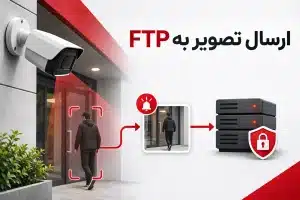
برای تنظیم FTP دوربین داهوا، ابتدا باید مطمئن شوید که مدل و میان افزار دوربین مقصد FTP یا SFTP را پشتیبانی می کند، سپس سرور و پوشه مقصد را با یک حساب محدود و دارای مجوز نوشتن آماده کنید. بعد از آن، در خود دوربین نوع فایل، رویداد یا برنامه زمانی و مقصد ذخیره سازی را جداگانه تنظیم کنید و با ایجاد یک Snapshot آزمایشی، وجود فایل و زمان آن را روی سرور بررسی کنید. نام گزینه ها و امکان ارسال عکس یا ویدئو بین مدل ها و نسخه های نرم افزار فرق دارد؛ بنابراین مسیر منو را از راهنمای همان مدل بردارید.
این روش برای ساخت نسخه دوم از تصویرهای منتخب یا دریافت عکس رویداد در سروری جدا از دوربین کاربرد دارد. اما FTP به تنهایی جایگاه NVR را برای آرشیو متمرکز و پیوسته به شکل خودکار پر نمی کند و هر علامت سبز در صفحه تنظیمات هم ثابت نمی کند که دوربین از رویداد مورد نظر فایل می فرستد. در این راهنما، تنظیم را به صورت مرحله ای پیش می بریم تا پیش از تحویل، هم سازگاری فنی و هم امنیت دسترسی روشن باشد.
FTP راهی برای انتقال فایل از دوربین به یک سرور در شبکه است. در بعضی دوربین های داهوا می توان از آن برای ارسال Snapshot های زمان بندی شده، عکس های وابسته به رویداد یا فایل های ضبط شده استفاده کرد؛ اما نوع فایل و این که ضبط یا Snapshot به FTP برود، به امکانات مدل و میان افزار بستگی دارد. در راهنمای رسمی رابط Web 3.0 داهوا، ذخیره سازی محلی، FTP و NAS به عنوان مقصدهایی معرفی شده اند که می توانند بر اساس نوع رویداد انتخاب شوند. همان راهنما یادآوری می کند که رابط واقعی ممکن است با محصول و نسخه برنامه فرق داشته باشد. بنابراین این صفحه یک روش تصمیم گیری و عیب یابی عمومی است و جای دفترچه همان دوربین را نمی گیرد.
پیش از هر چیز هدف را مشخص کنید: آیا به یک عکس از حرکت یا آلارم نیاز دارید، Snapshot دوره ای می خواهید، یا باید ویدئو به طور پیوسته نگهداری شود؟ این سه نیاز تنظیم و حجم متفاوت دارند. اگر آرشیو کامل و قابل بازپخش می خواهید، NVR یا قابلیت ضبط محلی سازگار را مبنا قرار دهید و FTP را فقط وقتی اضافه کنید که مدل مشخص شما از ارسال فایل مورد نیاز پشتیبانی کند. در مثال داهوا، FTP و NAS در منوی مقصد ذخیره سازی کنار کارت SD دیده می شوند؛ معنی آن این نیست که هر دوربین، هر نوع فایل را در همه مقصدها ذخیره می کند.
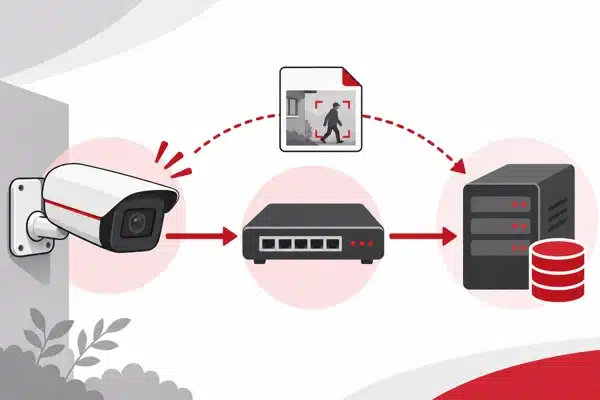
قبل از تغییر منوی دوربین، چهار مورد را ثبت کنید: مدل کامل و پسوند آن، نسخه میان افزار، نوع فایل مورد نظر، و آدرس شبکه سرور. نام تجاری یا ظاهر مشابه کافی نیست؛ اگر در منوی مدل شما SFTP وجود ندارد، سرور را روی SFTP قرار ندهید. همچنین اگر فقط ارسال Snapshot لازم است، بخش ضبط ویدئو را تغییر ندهید. راهنمای رسمی Dahua Network Camera Web 3.0 نسخه 2.1.8، نمونه ای از منوی FTP و امکان انتخاب FTP یا SFTP را نشان می دهد و SFTP را برای بهبود امنیت شبکه توصیه می کند؛ ولی این نسخه، مسیر یکسان برای همه دستگاه ها را تضمین نمی کند.
این مقصدها به جای یکدیگر قابل فرض نیستند. NVR معمولاً مقصد اصلی ویدئوی مداوم در سامانه های دوربین شبکه است؛ کارت حافظه به پشتیبانی و ظرفیت همان دوربین وابسته است؛ NAS یک فضای ذخیره شبکه ای است؛ و FTP یک روش انتقال فایل به سرور سازگار است. در برخی میان افزارها FTP برای Snapshot است و در مدل دیگری می تواند فایل ضبط را هم بپذیرد. قبل از استفاده، بخش Storage و Destination دفترچه دوربین و توضیح نوع فایل را کنترل کنید.
| نیاز | مقصدی که بررسی می شود | محدودیت اصلی |
|---|---|---|
| آرشیو و بازپخش پیوسته چند دوربین | NVR سازگار | کانال، پهنای باند، فضای دیسک و برنامه ضبط باید با مدل رکوردر تطبیق داده شود. |
| نگهداری رویدادهای محلی هنگام قطع مسیر شبکه | کارت SD و در صورت پشتیبانی، قابلیت بازیابی مانند ANR | حضور کارت به تنهایی به معنی انتقال خودکار فایل به NVR نیست؛ سازگاری دوربین و رکوردر را باید آزمود. راهنمای آزمون ANR و بازیابی ضبط این سناریو را جداگانه توضیح می دهد. |
| ارسال Snapshot یا فایل انتخابی به سرور | FTP یا SFTP، اگر هر دو سمت از آن پشتیبانی کنند | نوع Snapshot، رویداد و پوشه باید درست انتخاب شود؛ FTP جای NVR را برای ضبط کامل نمی گیرد. |
| ذخیره فایل در فضای اشتراکی شبکه | NAS، در صورت پشتیبانی دوربین یا رکوردر | روش اتصال، سطح دسترسی و فرمت قابل ذخیره به محصول وابسته است. |
پیش نیاز شبکه برای دوربین IP را می توانید در راهنمای کانفیگ اولیه دوربین داهوا مرور کنید؛ آن راهنما درباره فعال سازی و آدرس IP است و مسیر FTP در همه مدل ها را پوشش نمی دهد.
FTP عادی را مانند یک کانال محرمانه فرض نکنید. اگر دوربین گزینه SFTP دارد، راهنمای همان مدل و پیکربندی سرور را برای انتخاب آن بررسی کنید؛ در غیر این صورت، حساب اختصاصی، گذرواژه یکتا، مجوز حداقلی و محدودیت آدرس های مجاز به سرور را به کار ببرید. چک لیست امنیتی RFC 2577 درباره ملاحظات امنیتی FTP خطرهای دسترسی باز و حدس گذرواژه را توضیح می دهد. در هر حالت، FTP سرور را مستقیماً در اینترنت منتشر نکنید و فایل های تصویری را به پوشه ای هدایت کنید که دسترسی خواندن و نگهداری آن کنترل شده باشد.
SFTP و FTP دو پروتکل متفاوت هستند؛ انتخاب یکی در دوربین، خودبه خود سرور را به آن پروتکل تبدیل نمی کند. اگر سرور مقصد فقط یکی را قبول می کند، دوربین نیز باید همان را در فهرست امکانات خود داشته باشد. اگر کارفرما فقط دسترسی نوشتن می خواهد، حساب را در همان پوشه محدود کنید و هیچ گاه برای رفع یک خطای تست، دسترسی کامل به کل سامانه ذخیره سازی ندهید. تنظیم امنیت باید با شبکه و سیاست نگهداری تصاویر محل سازگار باشد.
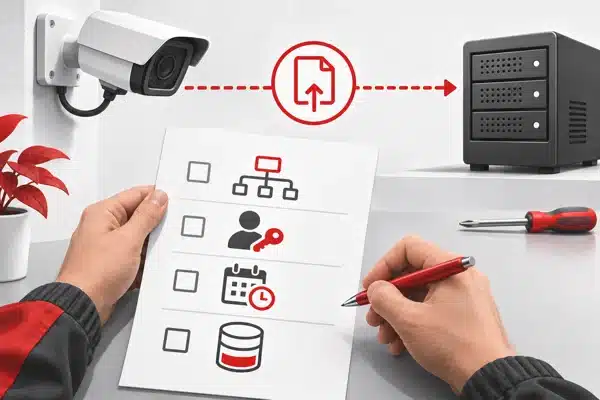
هر بار فقط یک متغیر را تغییر دهید. نخست مشخص کنید خطا از ارتباط دوربین با سرور است یا از ساخته نشدن خود Snapshot؛ این دو مشکل شبیه هم دیده می شوند اما مسیر بررسی متفاوت دارند.
| نشانه | بررسی مرحله اول | اقدام بعدی |
|---|---|---|
| آزمون اتصال به FTP خطا می دهد | آدرس، پورت، مسیر شبکه، زمان دسترسی و وضعیت سرور را از یک رایانه مجاز بررسی کنید. | مجوز نوشتن حساب، پوشه مقصد، فایروال و در صورت نیاز بازه پورت داده FTP را با مدیر شبکه کنترل کنید. |
| تست موفق است اما فایل تولید نمی شود | فعال بودن Snapshot و انتخاب نوع رویداد را بررسی کنید. | برنامه زمانی دوربین، کانال، شرط تشخیص و مقصد انتخاب شده را در دفترچه همان میان افزار تطبیق دهید؛ سپس یک رویداد دستی ایجاد کنید. |
| فقط Snapshot دستی می رسد | احتمالاً اتصال سرور برقرار است اما رویداد یا زمان بندی خودکار فعال نیست. | برنامه Snapshot و Event Schedule را جداگانه ذخیره و نتیجه هر کدام را آزمایش کنید. |
| فایل ها ناقص، تکراری یا با ساعت نادرست هستند | فضای آزاد، محدودیت حجم پوشه، همگام سازی ساعت و نام گذاری فایل را بررسی کنید. | نرخ تصویرها را کم کنید، ساعت و منطقه زمانی را اصلاح کنید و از یک نام یکتا شامل زمان یا کانال استفاده کنید؛ قالب نام باید در آن مدل پشتیبانی شود. |
| پس از قطع شبکه فایلی برنمی گردد | مشخص کنید دوربین هنگام قطع ارتباط هنوز برق داشته و آیا کارت SD در آن نصب بوده است. | ارسال مجدد پس از قطعی را فقط در صورت پشتیبانی مستند همان مدل فرض کنید. قابلیت ANR مربوط به بازیابی ضبط از کارت دوربین به NVR است و معادل ارسال FTP نیست. |
برای تخمین ذخیره Snapshot، تعداد دوربین ها را در میانگین تعداد فایل هر دوربین در روز، میانگین حجم هر فایل و تعداد روز نگهداری ضرب کنید. برای نمونه فرضی، اگر پس از اندازه گیری واقعی، یک دوربین روزانه 600 فایل با میانگین 250 کیلوبایت تولید کند، مصرف روزانه تقریبی آن برابر 150 مگابایت است؛ نگهداری 30 روزه در این فرض حدود 4.5 گیگابایت پیش از سربار فایل سیستم و فضای رزرو خواهد بود. این یک سناریوی محاسباتی است، نه مشخصه دوربین داهوا. حجم Snapshot، نرخ رویداد، کیفیت تصویر و تکرار فایل بین پروژه ها متفاوت است؛ بنابراین با اندازه گیری یک روز شلوغ و یک روز عادی، عدد واقعی پروژه را به دست آورید.
برای ویدئو حجم را بر اساس بیت ریت و مدت ضبط حساب کنید، نه بر اساس تعداد عکس ها. اگر FTP فقط عکس های رخداد را دریافت می کند، آن را در تحویل پروژه به عنوان نسخه دوم انتخابی توصیف کنید، نه آرشیو کامل دوربین. نوع ذخیره سازی در صورت تغییر نرم افزار یا سیاست سرور باید دوباره آزمون شود.
اگر در حال انتخاب تجهیز هستید، مشخصات دقیق هر مدل را در دسته دوربین های تحت شبکه داهوا بررسی کنید و پشتیبانی از نوع فایل و پروتکل را در دفترچه همان دستگاه تطبیق دهید. برای انتخاب تنظیم سازگار با مدل و میان افزار پروژه، می توانید مشخصات پروژه را از راه تماس با داهوا پرو در میان بگذارید.