تکنولوژی
رزولوشن تصویر
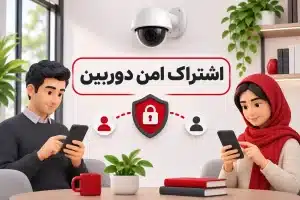
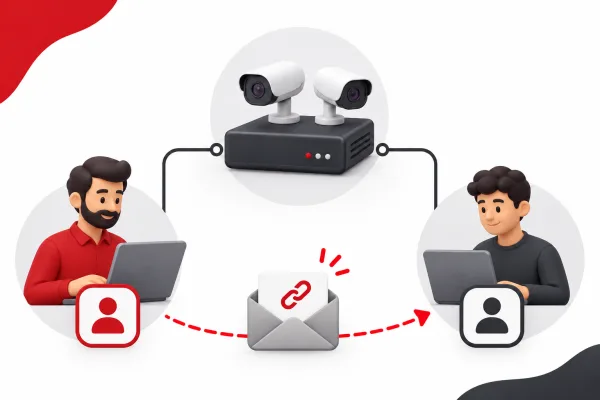
برای اشتراک گذاری دوربین در DMSS، دادن دسترسی به دوربین یا دستگاه ضبط داهوا به یکی از اعضای خانواده یا همکار، دستگاه را از حساب مالک در DMSS با حساب جداگانه همان کاربر به اشتراک بگذارید و فقط مجوزهای لازم را فعال کنید. رمز حساب مالک یا رمز ورود محلی دستگاه را در اختیار دیگران نگذارید؛ مالک می تواند دسترسی هر کاربر را جداگانه بررسی و لغو کند، در حالی که اشتراک گذرواژه اصلی چنین کنترل فردی را فراهم نمی کند.
این تفاوت در استفاده روزمره اهمیت دارد: ممکن است نگهبان فقط تصویر زنده را لازم داشته باشد، اما مدیر مجموعه به بازپخش و اعلان ها هم نیاز پیدا کند. واگذاری دسترسی بر پایه نقش، احتمال تغییر ناخواسته تنظیمات را کم می کند و هنگام پایان همکاری یا تغییر نیاز، راه روشن تری برای بستن دسترسی همان فرد باقی می گذارد. قابلیت ها و نام گزینه ها به دستگاه، نوع حساب و نسخه DMSS وابسته است؛ بنابراین مسیرهای زیر را راهنمای مفهومی بدانید و نام دقیق گزینه ها را در نسخه نصب شده خود بررسی کنید.
ابتدا روشن کنید فرد دوم قرار است چه کاری انجام دهد: فقط تصویر زنده را ببیند، فیلم ضبط شده را بازبینی کند، پیام رویدادها را دریافت کند یا تنظیمات و کنترل های دستگاه را تغییر دهد؟ این کارها از نظر امنیتی یکسان نیستند. دیدن یک ورودی یا پارکینگ، با امکان چرخاندن دوربین گردان، تغییر تنظیمات ضبط یا مدیریت کاربر جدید تفاوت دارد.
برای نمونه، صاحب خانه ممکن است به یکی از اعضای خانواده امکان مشاهده چند دوربین را بدهد، در حالی که برای مراقب ساختمان فقط مشاهده مسیر ورودی لازم باشد. در یک فروشگاه نیز مدیر می تواند به بازپخش نیاز داشته باشد، اما کارمند شیفت نباید بدون دلیل مجوز کنترل دستگاه دریافت کند. اینها سناریوهای فرضی برای انتخاب مجوز هستند؛ قابلیت واقعی هر دوربین یا ضبط کننده باید در DMSS و دفترچه همان دستگاه بررسی شود.
اشتراک گذاری دوربین در DMSS یعنی مالک دستگاه، دسترسی را از داخل حساب خود به حساب دیگری واگذار می کند. در این روش، گیرنده با حساب DMSS خودش وارد برنامه می شود؛ قرار نیست رمز حساب مالک را بداند. راهنمای سازنده داهوا، اشتراک از طریق وارد کردن حساب DMSS یا اسکن QR و انتخاب مجوزهای قابل واگذاری را توضیح می دهد. همان صفحه می گوید اشتراک را فقط مالک دستگاه می تواند ایجاد کند. صفحه رسمی DMSS داهوا
این کار با ساخت کاربر محلی روی NVR یا دوربین یکی نیست. حساب محلی برای ورود مستقیم به دستگاه یا بعضی نرم افزارهای دیگر استفاده می شود؛ حساب DMSS برای ورود به برنامه و دسترسی مرتبط با حساب کاربری است. بنابراین اگر هدف فقط افزودن عضو خانواده در برنامه است، رمز مدیر دستگاه را برای او نفرستید. همچنین کد QR یا شناسه دعوت را مثل اطلاعات دسترسی تلقی کنید و فقط برای گیرنده مورد نظر بفرستید.
اگر DMSS را هنوز نصب یا راه اندازی نکرده اید، ابتدا راهنمای موجود داهوا پرو درباره ساخت حساب و افزودن دستگاه در DMSS را ببینید. آن راهنما روی راه اندازی اولیه تمرکز دارد؛ این مقاله درباره واگذاری دسترسی به کاربر دوم و مدیریت آن است.
در مستند راهنمای فنی داهوا، اشتراک گذاری برای حالت حساب DMSS توضیح داده شده و دستگاه پیش از اشتراک باید زیر حساب مالک قرار گرفته باشد. اگر دستگاه هنوز به حساب مالک اضافه نشده، ابتدا وضعیت مالکیت و روش افزودن را مطابق نسخه برنامه و راهنمای همان دستگاه کامل کنید. از تلاش برای دور زدن اتصال حساب، حذف دستگاه از حساب فرد دیگر یا استفاده از اطلاعات ورود ناشناس خودداری کنید؛ اگر مالکیت دستگاه مشخص نیست، آن را از مسیر پشتیبانی مجاز پیگیری کنید.
کاربر دعوت شده نیز باید به همان حساب DMSS که مالک وارد کرده دسترسی داشته باشد. اگر حساب را با ایمیل، شماره تلفن یا QR شناسایی می کنید، پیش از ارسال دعوت از او بخواهید مشخص کند در برنامه با کدام حساب وارد شده است. ممکن است یک فرد چند حساب داشته باشد؛ اشتراک برای شناسه ای که با حساب فعال گیرنده یکی نیست، به فهرست او اضافه نخواهد شد.
مستندات جاری DMSS گزینه اشتراک با حساب یا QR را فهرست می کند و یادآور می شود اشتراک با شماره تلفن فقط در بعضی کشورها یا مناطق پشتیبانی می شود. برای کاربر ایرانی، حساب DMSS یا QR را مبنا قرار دهید و پیش از هر چیز پشتیبانی همان گزینه را در نسخه برنامه خود کنترل کنید؛ وجود یک گزینه در تصویر راهنمای منطقه ای دیگر تضمین نمی کند که در حساب شما فعال باشد.
در نسخه های فعلی، مستند DMSS مسیر نمونه را از صفحه دستگاه و منوی بیشتر در کنار دستگاه آغاز می کند. نام گزینه ممکن است به صورت Share Devices یا Device Sharing دیده شود و در نسخه های قدیمی تر یا برخی دستگاه ها متفاوت باشد. راهنمای منطقه ای پشتیبانی داهوا که در سال ۲۰۲۳ برای نسخه اندروید 1.99.421 نوشته شده نیز یک مسیر نمونه ارائه می کند؛ آن را با منوی نسخه امروز یکسان فرض نکنید.
راهنمای پشتیبانی فنی داهوا درباره اشتراک دستگاه در DMSS همین منطق را با ورود شناسه یا QR، تعیین مجوز و تازه سازی فهرست گیرنده نشان می دهد. در آن مثال، نسخه اندروید مربوط به سال ۲۰۲۳ است؛ از آن برای فهم ترتیب کار استفاده کنید، نه برای تضمین نام دقیق منو در همه گوشی ها.
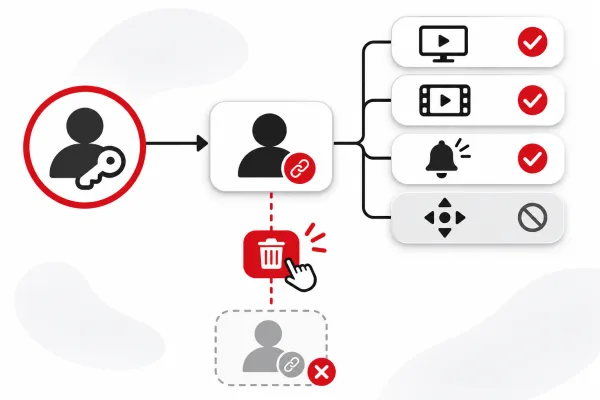
نام و مجموعه مجوزها به نوع دستگاه وابسته است. مستند فعلی DMSS برای دستگاه های ویدیویی گزینه هایی مانند مشاهده ویدئو، پخش ویدئو، کنترل ویدئو، مشاهده پیام ها و کنترل دستگاه را نام می برد. این نام های انگلیسی را به عنوان برچسب های مشاهده شده در راهنما ببینید؛ ترجمه یا چینش برنامه می تواند تغییر کند. سازنده جداگانه هشدار می دهد مجوزهای دستگاه های هشدار ممکن است با دوربین و ضبط کننده متفاوت باشد.
| نیاز کاربر | مجوزهای قابل بررسی | نکته تصمیم گیری |
|---|---|---|
| مشاهده تصویر زنده | View Video یا Live View | فقط کانال ها و تصاویر مورد نیاز را بررسی کنید؛ همه دستگاه ها انتخاب کانال یکسان ندارند. |
| بازبینی رویداد گذشته | Play Video | این مجوز می تواند دسترسی به بازپخش را بیشتر از مشاهده زنده گسترش دهد. راهنمای DMSS می گوید Play Video در نمونه فعلی به طور پیش فرض فعال است و نمی توان آن را خاموش کرد. |
| دریافت اعلان | View Messages یا Alarm Push Notification | تنظیم اعلان در DMSS با مجوز اشتراک یکی نیست؛ هر دو را بررسی کنید. |
| کنترل دوربین یا دستگاه | Video Control یا Device Control | تنها در صورت نیاز کاری مشخص فعال کنید، به ویژه اگر امکان حرکت، تغییر تنظیمات یا فرمان های دستگاه مطرح باشد. |
جدول جایگزین بررسی منوی واقعی دستگاه نیست. در نسخه های مختلف ممکن است یک مجوز پایه قابل حذف نباشد یا دستگاه های خاص مجموعه متفاوتی از گزینه ها داشته باشند. اگر هدف شما دسترسی محدود است اما برنامه مجوز لازم را جدا نمی کند، آن را به عنوان محدودیت واقعی در نظر بگیرید؛ با دادن رمز مدیر یا افزودن کاربر با سطح نامعلوم این محدودیت را دور نزنید.
ذخیره موفق یک درخواست در گوشی مالک، به تنهایی نشان نمی دهد که گیرنده دستگاه را می بیند یا تنها همان قابلیت مورد نیاز را دارد. از گیرنده بخواهید وارد حساب خودش شود، فهرست دستگاه ها را تازه سازی کند و یک بار تصویری را که مجاز است باز کند. سپس همان تصویر یا قابلیت را از سمت مالک مقایسه کنید تا اشتراک به دستگاه اشتباه یا سطح بیش از نیاز وصل نشده باشد.
اگر گیرنده باید اعلان بگیرد، یک رویداد آزمایشی مجاز و بی خطر را انتخاب کنید و بررسی کنید اعلان برای حساب او فعال است. اگر باید بازپخش انجام دهد، زمان و کانال مورد نیاز را با مالک تست کند. از ایجاد آلارم واقعی یا تغییر تنظیمات حساس فقط برای آزمایش پرهیز کنید. برای محیط کاری، نتیجه را ثبت کنید: حساب گیرنده، دستگاه های واگذار شده، مجوزهای فعال، تاریخ بررسی و شخصی که تغییر را تایید کرده است.
در پروژه های نصبی نیز پیش از تحویل، مالک اصلی را مشخص کنید، گیرنده را با اجازه مالک اضافه کنید و پس از آزمون، دسترسی موقت نصاب را طبق رویه پروژه خاتمه دهید. نام هر حساب و سطح دسترسی را ثبت کنید؛ این کار هنگام پشتیبانی بعدی کمک می کند بفهمید چه کسی باید امکان مشاهده، بازپخش یا کنترل را داشته باشد.
وقتی همکاری تمام می شود یا یکی از اعضای خانواده دیگر نباید دسترسی داشته باشد، همان حساب گیرنده را از فهرست کاربران مشترک دستگاه حذف کنید یا گزینه لغو اشتراک را به کار ببرید. صفحه رسمی DMSS می گوید اشتراک دستگاه را می توان در هر زمان لغو کرد و راهنمای جاری، فهرست کاربر مشترک را در صفحه اشتراک نشان می دهد. مسیر دقیق حذف را در نسخه خود پیدا کنید؛ اگر دستگاه یا برنامه منوی متفاوتی دارد، به راهنمای همان نسخه رجوع کنید.
تغییر رمز ورود محلی دستگاه را با لغو اشتراک DMSS یکی نگیرید. این دو مسیر به حساب ها و روش های دسترسی متفاوت مربوط می شوند. اگر رمز مدیر دستگاه در اختیار فرد نامجاز قرار گرفته، آن را با روند مجاز مدل خود تغییر دهید و دسترسی های محلی را هم بررسی کنید؛ اما برای بستن دعوت DMSS، حساب مشترک را جداگانه لغو کنید. راهنمای امنیت اتصال دوربین های تحت شبکه نکات گسترده تری درباره مدیریت دسترسی آنلاین دارد.
بعد از لغو، فهرست کاربران مشترک را دوباره بررسی کنید و از گیرنده بخواهید برنامه را تازه سازی کند. این عمل درباره دسترسی آینده در برنامه است؛ فرض نکنید هر فایل یا تصویری که پیشتر در تلفن شخص ذخیره یا صادر شده خودکار پاک می شود. اگر آن شخص رمز حساب مالک را هم می دانسته، رمز آن حساب را از مسیر رسمی تغییر دهید و سایر نشست ها و کاربران را جداگانه بازبینی کنید.
پیش از حذف و افزودن مجدد دستگاه، این بررسی های کم خطر را به ترتیب انجام دهید:
اگر مشکل بعد از این بررسی ها باقی ماند، نسخه سیستم عامل گوشی، نسخه DMSS، مدل و نسخه میان افزار دستگاه، روش افزودن دستگاه، متن خطا و زمان رخداد را یادداشت کنید. رمز عبور، کد تایید، QR دعوت یا تصویر حاوی شناسه دستگاه را در پرسش عمومی منتشر نکنید. برای بررسی موردی، اطلاعات غیرحساس و شرح مشکل را از مسیر تماس با داهوا پرو مطرح کنید و مدارک دسترسی را فقط در کانال امن و مجاز در اختیار پشتیبانی قرار دهید.
اگر هنگام راه اندازی نمی دانید دستگاه به کدام حساب متصل است یا گزینه های اشتراک در نسخه شما با توضیح بالا فرق دارند، از تغییرات حدسی خودداری کنید. برای انتخاب راهکار متناسب با دستگاه و وضعیت حساب، مدل دقیق دستگاه، نسخه DMSS و پیام خطای بدون اطلاعات محرمانه را آماده کنید و با پشتیبانی داهوا پرو مطرح کنید.