
تکنولوژی
رزولوشن تصویر
نرمافزار Smart Player یکی از نرمافزار دوربین مداربسته داهوا است که قابلیتهای متعددی دارد. از جمله این موارد میتوان به کنترل همزمان یا جداگانه چندین تصویر دوربین مدار بسته و نمایش و کنترل فریم اشاره کرد. در ادامه با ویژگیهای این نرمافزار بیشتر آشنا خواهیم شد. همچنین مراحل نصب آن را بررسی خواهیم کرد.
نکته مهم: Smart Player برای باز کردن و بررسی فایلهای ضبطشده به کار میرود. پیش از شروع بررسی، فایل اصلی را بدون تغییر نگه دارید و برای برش یا تبدیل فقط از یک کپی کاری استفاده کنید؛ این کار ترتیب و اصالت فایل را بهتر حفظ میکند.
در این قسمت میتوانید ویژگیهای نرمافزار Smart Player را مشاهده کنید:
ویژگیهای این نرمافزار مشابه با نرمافزار smart pss میباشد.
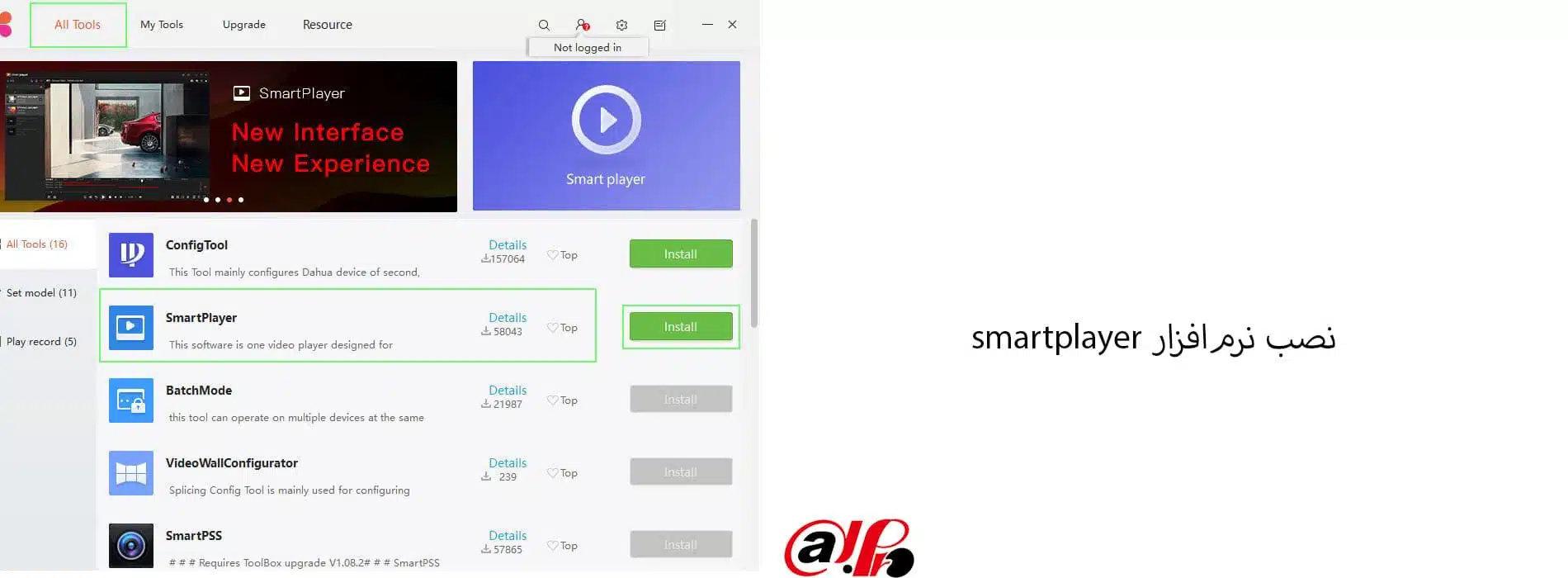
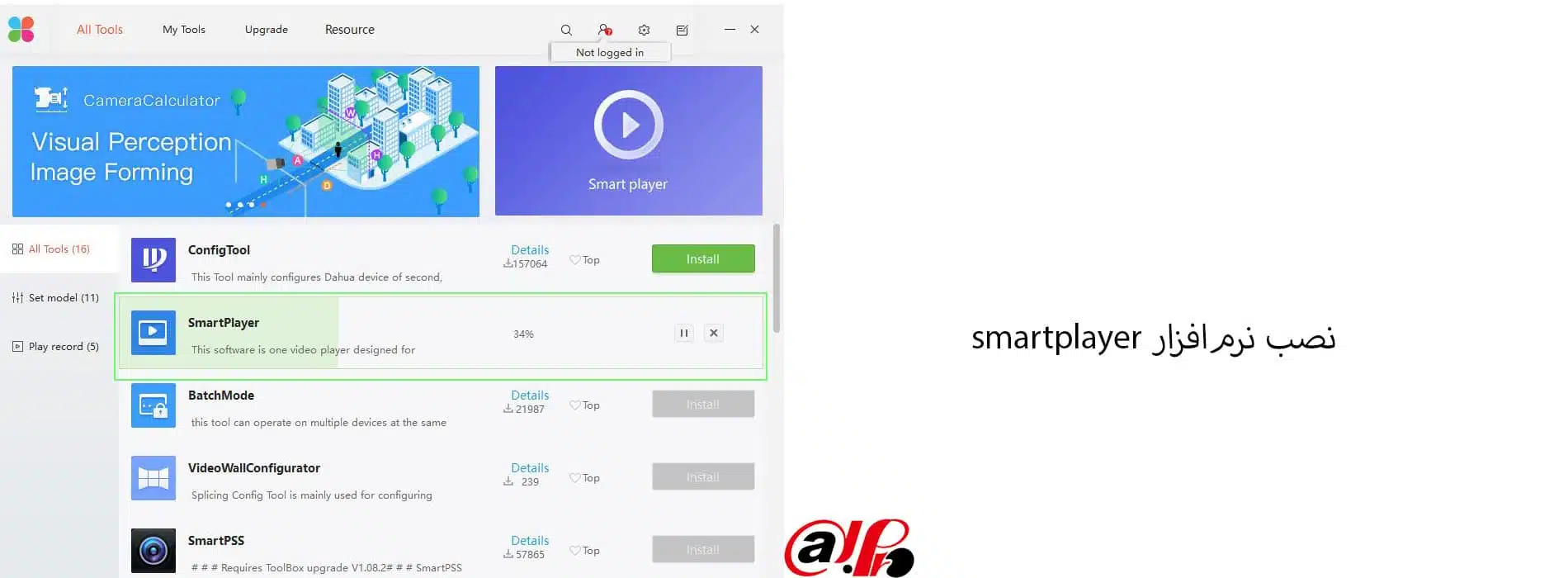
مرحله دوم نصب نرم_افزار اسمارت پلیر
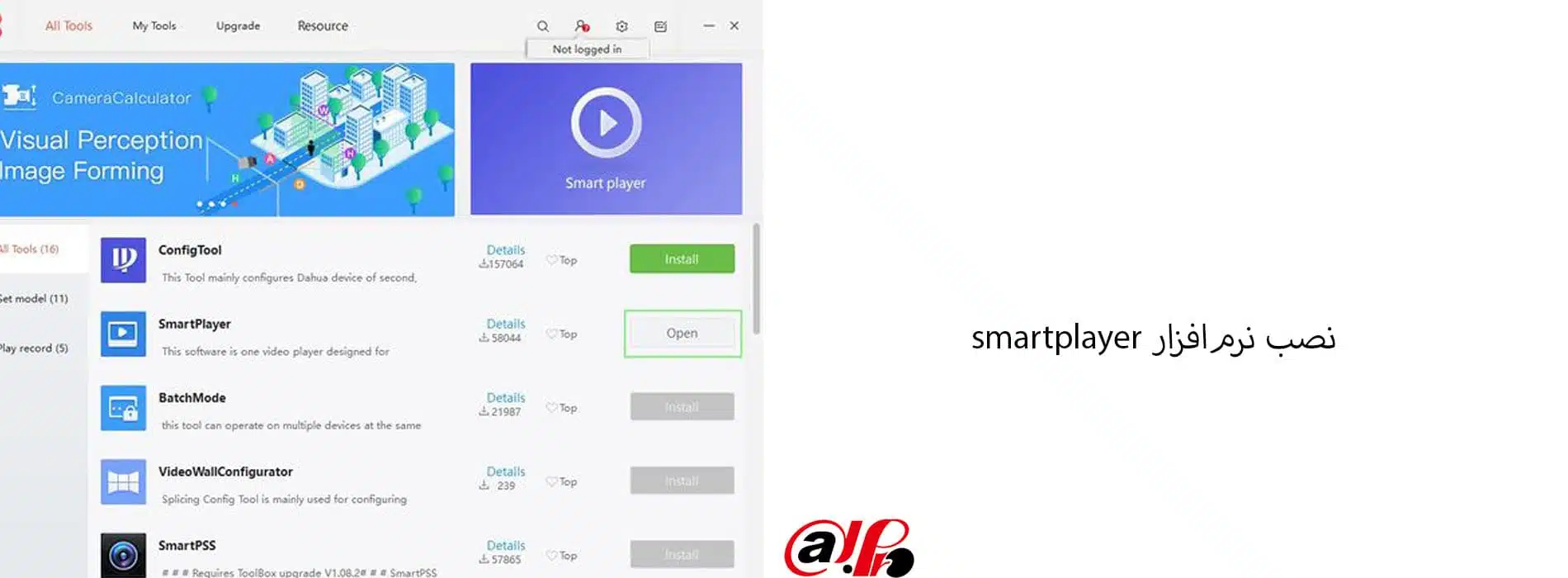
نحوه ران کردن نرمافزار smartplayer
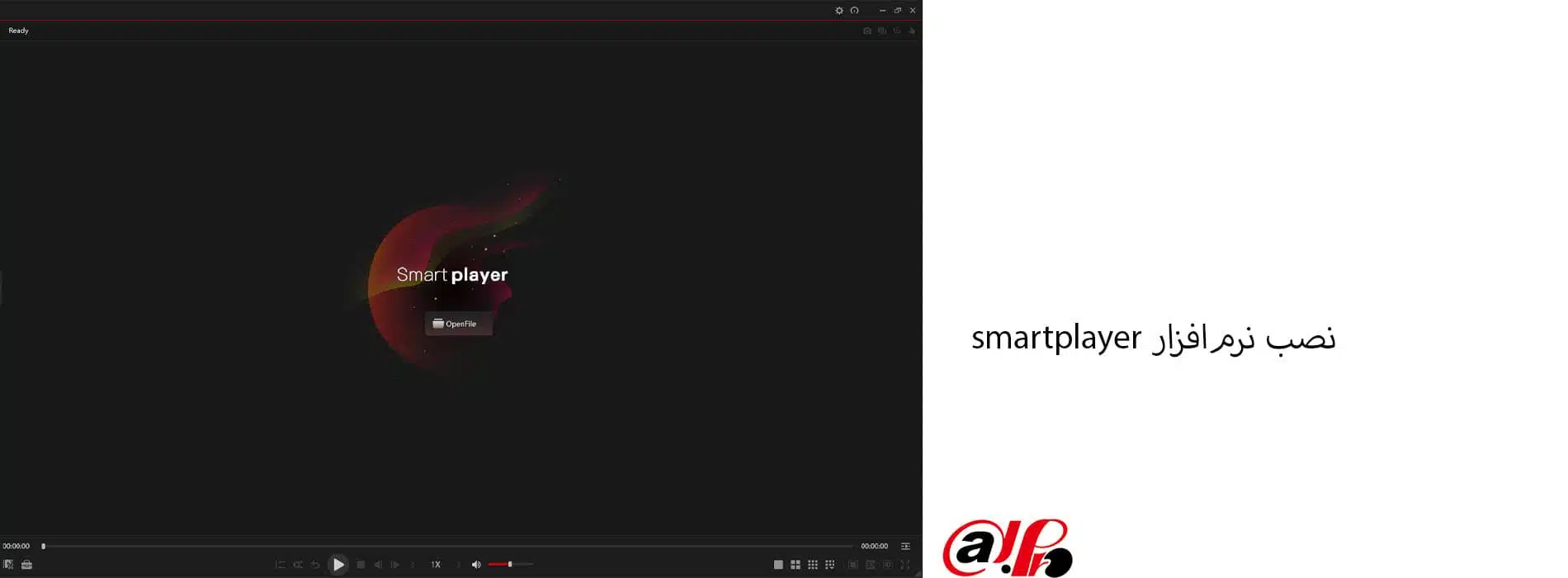
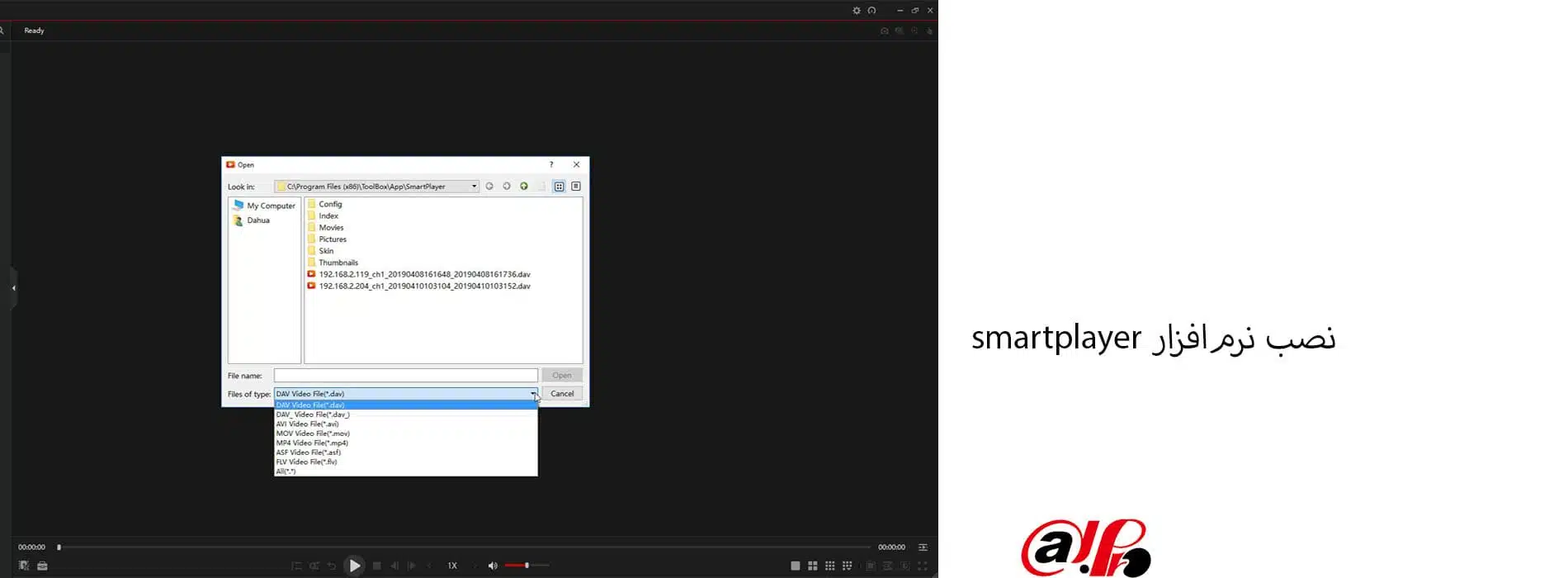
مراحل دانلود نرم_افزارsmart player
برای اطلاعات بیشتر میتوانید مراحل نصب نرم افزار dmss را نیز مطالعه کنید.
ما سعی کردیم در این مطلب به بررسی و توضیح نرمافزار Smart Player بپردازیم و به شما کمک کنیم مراحل نصب و راهاندازی را بدون مشکل پشت سر بگذارید.
شرکت داهوا تکنولوژی، ارائه دهندهٔ محصولات سیستم نظارت تصویری است که از سال 2001 تاسیس شده و اقلام بسیار متنوعی را ارائه میدهد. از مجموعه این اقلام میتوان به مجموعهای کامل از سختافزارها و نرمافزارهای امنیتی پیشرفته که از دوربین، هارد و کنترلر گرفته تا مانیتور و… میباشد، اشاره کرد.
همچنین در محصولات dahua security میتوانید راهکارهای سیستمهای هوشمند ترافیک، خانه هوشمند و غیره را نیز ببینید.
داهوا اولین شرکت چینی است که اولین دستگاه ۸ پورته با پخش در سال ۲۰۰۱ را ارائه کرده است.
از آن زمان این شرکت اولین واحد تحقیق وتوسعه خود را را به منظور ارایه فناوری های جدید راه اندخته و از سال ۲۰۱۴، ۱۰ درصد از سود هرساله خود را صرف صرف سرمایه گذاری در بخش تحقیق و توسعه میکند.
این شرکت دارای چهار موسسه تحقیقاتی میباشد که عبارتند از موسسه تحقیقاتی پیشرفته ،موسسه Big Data، موسسه Chip و موسسه Video Cloud نیز هست. در حال حاضر مهندسان بسیاری که تعداد آنها بالغ بر 6000 میشود روی توسعه فناوری محصولات این برند در حال فعالیت هستند.
همچنین جالب است بدانید تعداد اختراعهای داهوا تا سال 2016 مجموعا بیشتر از 800 مورد بوده و این شرکت اولین شرکت چینی است که استاندارد HDVCI را به ثبت رسانده است.
نرمافزار Smart Player داهوا برای مشاهده، کنترل و بررسی فایلهای ویدئویی خروجیگرفتهشده از تجهیزات نظارت تصویری به کار میرود. تفاوت آن با یک پخشکننده عمومی در ابزارهایی است که برای کار با ویدئوی دوربین مداربسته اهمیت دارند: حرکت فریمبهفریم، تغییر سرعت، نمایش چند کانال، زوم روی بخشی از تصویر و مدیریت فایلهای مرتبط با یک رویداد. در نتیجه، این برنامه برای نصاب، مدیر سیستم یا کاربری که میخواهد یک بازه زمانی را دقیق بررسی کند مفیدتر از پخشکنندههای عادی است.
Smart Player را نباید با نرمافزار مدیریت زنده یا اپلیکیشن انتقال تصویر اشتباه گرفت. کاربرد اصلی آن بررسی فایل ضبطشدهای است که از DVR، XVR، NVR یا دوربین صادر شده است. اگر هنوز فایل را از دستگاه خروجی نگرفتهاید، ابتدا بازه زمانی، کانال و قالب خروجی را در رکوردر انتخاب کنید.
برای انتخاب دستگاهی که متناسب با تعداد کانال و نوع دوربین باشد، صفحات NVR داهوا و XVR داهوا امکان بررسی دستههای مرتبط را فراهم میکنند.
فایلها را در ساختاری روشن نگه دارید؛ برای مثال پوشهای با نام سایت، تاریخ و شماره کانال بسازید. در Smart Player از فرمان Open File یا Add File استفاده کرده و فایل موردنظر را انتخاب کنید. اگر چند فایل متعلق به کانالهای مختلف یک رویداد هستند، آنها را به ترتیب زمانی اضافه کنید تا مقایسه آسانتر شود.
پس از باز شدن ویدئو، ابتدا ساعت ثبتشده، مدت فایل و کانال را کنترل کنید. سپس با سرعت عادی تصویر را مرور و فقط در نقطه موردنظر از پخش آهسته یا حرکت فریمبهفریم استفاده کنید. زوم دیجیتال برای توجه به یک جزئیات مفید است، اما جزئیاتی را که در تصویر اصلی ثبت نشده ایجاد نمیکند؛ بنابراین از بزرگنمایی بهعنوان جایگزین کیفیت ضبط استفاده نکنید.
اگر قرار است یک رخداد برای فرد دیگری بررسی شود، زمان شروع و پایان بازه، شماره کانال و نقطهای را که باید با حرکت فریمبهفریم دیده شود در یک یادداشت کوتاه ثبت کنید. این کار از جستوجوی دوباره در کل فایل جلوگیری میکند و کمک میکند همه افراد از یک بازه یکسان صحبت کنند. یادداشت را کنار نسخه کاری نگه دارید، اما فایل اصلی را بدون تغییر حفظ کنید.
| نیاز | روش پیشنهادی | خطای رایج |
|---|---|---|
| بررسی یک رخداد | حفظ فایل اصلی و کار روی یک کپی | ویرایش مستقیم تنها نسخه موجود |
| مقایسه چند دوربین | هماهنگکردن ساعت کانالها | نادیده گرفتن اختلاف زمان دستگاهها |
| ارسال برای شخص دیگر | آزمون فایل خروجی روی سیستم دوم | فرض اینکه هر پخشکنندهای قالب را باز میکند |
| نگهداری طولانی | نامگذاری یکتا و ثبت تاریخ و کانال | پوشههای بدون ساختار و نامهای تکراری |
فایل اصلی را بدون تغییر نگه دارید و برای برش یا تبدیل از یک نسخه کپی استفاده کنید. اگر ویدئو برای بررسی رسمی یا حقوقی اهمیت دارد، زمان، منبع، نام دستگاه و نحوه انتقال فایل را مستند کنید. تبدیل فرمت ممکن است اطلاعات جانبی یا کیفیت را تغییر دهد؛ بنابراین فایل اصلی را همراه نسخه قابلپخش حفظ نمایید.
سازگاری نسخه برنامه با سیستمعامل، دسترسی پوشه نصب و پیشنیازهای نرمافزاری را بررسی کنید. اجرای دائمی با دسترسی Administrator راهحل مناسبی نیست؛ ابتدا علت خطا را پیدا کنید.
ممکن است فایل ناقص، در حال کپی، رمزگذاریشده یا متعلق به قالبی متفاوت باشد. فایل را دوباره از دستگاه خروجی بگیرید، اندازه آن را کنترل کنید و یک فایل کوتاه دیگر را برای مقایسه آزمایش نمایید.
ابتدا مطمئن شوید کانال واقعاً صوت ضبط کرده است. سپس خروجی صدای ویندوز، سطح صدا و انتخاب کانال صوتی را بررسی کنید. راهنمای فعالسازی صدای دوربین داهوا نیز به تشخیص تنظیمات مبدأ کمک میکند.
ساعت رکوردر، منطقه زمانی و تنظیم NTP را کنترل کنید. تغییر ساعت فایل در پخشکننده، خطای ساعت مبدأ را اصلاح نمیکند.
ویدئوهای دوربین مداربسته میتوانند شامل اطلاعات شخصی باشند. آنها را فقط در اختیار افراد مجاز قرار دهید، برای انتقال از حافظه امن استفاده کنید و پس از پایان کار نسخههای موقت را مدیریت نمایید. فایل ناشناس را با دسترسی مدیریتی باز نکنید. اگر نیاز به اشتراکگذاری دارید، فقط بازه و کانال ضروری را خروجی بگیرید تا اطلاعات نامرتبط منتشر نشود.
برای کیفیت بهتر فایل خروجی، تنظیمات رزولوشن و جریان ضبط اهمیت دارد. مقاله تنظیمات رزولوشن دوربین داهوا رابطه وضوح تصویر و نیازهای ضبط را توضیح میدهد.
کاربرد اصلی آن پخش و بررسی فایلهای ضبطشده است. برای مدیریت زنده باید از ابزار سازگار با دستگاه و سناریوی شبکه استفاده شود.
برخی خروجیها از قالب یا اطلاعاتی استفاده میکنند که پخشکننده عمومی کامل پشتیبانی نمیکند. Smart Player برای تفسیر بهتر این فایلها طراحی شده است.
اگر تبدیل همراه با رمزگذاری مجدد باشد، امکان افت کیفیت وجود دارد. همیشه فایل اصلی را نگه دارید و خروجی تبدیلشده را جداگانه بررسی کنید.
در نسخهها و قالبهای سازگار، نمایش چند فایل یا کانال امکانپذیر است. هماهنگی ساعت دستگاهها برای مقایسه درست ضروری است.
کامل بودن فایل، منبع دانلود، نسخه نرمافزار، سازگاری سیستمعامل و امکان پخش یک فایل آزمایشی دیگر را کنترل کنید.
یک نسخه اصلی تغییرنکرده، نام پوشه شامل تاریخ و کانال، و یادداشت منبع و بازه زمانی نگه دارید. دسترسی به آرشیو را محدود کنید.
نصب Smart Player داهوا زمانی ارزشمند است که همراه با یک گردش کار منظم برای خروجی گرفتن، نامگذاری، بررسی و نگهداری فایلها انجام شود. برنامه را از منبع معتبر نصب کنید، ابتدا با فایل کوتاه آزمایش بگیرید، نسخه اصلی ویدئو را حفظ کنید و برای پخش چندکاناله یا بررسی فریمبهفریم از ابزارهای تخصصی آن استفاده نمایید.
اگر فایل ضبطشده را برای مدیر، کارشناس یا مشتری ارسال میکنید، فقط باز شدن ویدئو روی رایانه خودتان کافی نیست. یک نسخه را با همان نام و ساختار پوشه روی سیستم دیگری باز کنید و ابتدا و انتهای بازه زمانی را بررسی نمایید. اگر فایلهای چند کانال به یک رخداد مربوطاند، ترتیب زمانی آنها را یادداشت کنید و فایل اصلی را بدون ویرایش کنار نسخهای که برای اشتراکگذاری آماده میکنید نگه دارید. در صورت مشاهده اختلاف ساعت، زمان نمایشدادهشده روی تصویر و زمان فایل را جداگانه ثبت کنید تا بررسیکننده برداشت نادرستی از زمان رخداد نداشته باشد.
پسوند فایل بهتنهایی سازگاری را تضمین نمیکند. مسیر فایل، سلامت انتقال از دستگاه، کاملبودن حجم فایل و نسخه Smart Player را بررسی کنید و فایل را از روی یک کپی آزمایش نمایید. اگر چند فایل پشتسرهم دارید، ابتدا کوتاهترین فایل را تست کنید تا مشخص شود مشکل از یک فایل خاص است یا از کل خروجی رکوردر. از تغییر نام پسوند یا نصب نسخههای ناشناس برای رفع خطا خودداری کنید؛ در صورت تداوم مشکل، مدل دستگاه، تاریخ خروجی و پیام خطا را برای پشتیبانی آماده کنید.
پیش از ارسال ویدئو برای مدیر، کارشناس یا مرجع رسمی، این موارد را کنترل کنید: فایل اصلی را دوباره پخش کنید و مطمئن شوید ابتدا و انتهای بازه موردنیاز کامل است؛ تاریخ، ساعت، شماره کانال و نام دستگاه را در یک یادداشت کنار فایل ثبت کنید؛ یک کپی کاری برای تبدیل یا برش بسازید و فایل اصلی را دستنخورده نگه دارید؛ سپس نسخه خروجی را روی رایانهای دیگر آزمایش کنید. اگر فایل از چند دوربین تهیه شده است، اختلاف ساعت کانالها را یادداشت کنید تا ترتیب رخداد اشتباه تفسیر نشود. برای انتقال نیز از نامگذاری یکتا مانند Site-1403-08-12-CH03 استفاده کنید و دسترسی پوشه را فقط به افراد مسئول بدهید.
پیش از تحویل فایل به مدیر یا کارشناس، آن را روی رایانهای غیر از سیستم خودتان باز کنید و ابتدا و انتهای بازه زمانی، شماره کانال و زمان درجشده روی تصویر را کنترل نمایید. فایل اصلی را دستنخورده نگه دارید و برای برش یا تبدیل فقط از کپی کاری استفاده کنید. اگر چند کانال به یک رخداد مربوطاند، نامگذاری یکسان و ترتیب زمانی آنها را در یادداشتی کوتاه ثبت کنید تا فایلها جابهجا نشوند.
زمان نمایشدادهشده در Smart Player را با ساعت رکوردر و زمان درجشده روی تصویر مقایسه کنید. منطقه زمانی، ساعت تابستانی و NTP را در دستگاه بررسی و زمان مشاهده رخداد را جداگانه یادداشت کنید؛ تغییر نام فایل یا تبدیل فرمت، خطای ساعت مبدأ را برطرف نمیکند.
نام مدل DVR، XVR یا NVR، نسخه Smart Player، سیستمعامل، پسوند و اندازه فایل، روش خروجی گرفتن و متن دقیق خطا را بنویسید. یک فایل کوتاه آزمایشی و تصویر تنظیمات خروجی، بدون انتشار اطلاعات حساس، روند عیبیابی را سریعتر میکند. این اطلاعات از نصب نسخههای ناشناس یا تغییر بیدلیل تنظیمات دستگاه جلوگیری میکند.
پس از پخش فایل در Smart Player، قبل از ارسال آن برای مدیر یا کارشناس، یک کنترل نهایی انجام دهید. فایل اصلی را در پوشهای فقطخواندنی نگه دارید و برای برش، تبدیل یا فشردهسازی یک کپی کاری بسازید. نام فایل را با تاریخ، شماره کانال و نام دستگاه مشخص کنید؛ برای نمونه Site-1403-08-12-CH03. این نامگذاری ساده از جابهجایی فایلها در زمان بررسی چند دوربین جلوگیری میکند.
ابتدا چند ثانیه از ابتدای فایل، نقطه رخداد و انتهای بازه را ببینید. ساعت درجشده روی تصویر، زمان فایل و ساعت رکوردر همیشه یکسان نیستند؛ اختلاف آنها را در یادداشت همراه فایل ثبت کنید. تغییر نام پسوند یا تغییر ساعت نمایش در پخشکننده، خطای ساعت مبدأ را اصلاح نمیکند.
نسخهای که قرار است تحویل شود را روی رایانهای غیر از سیستم خودتان باز کنید و مطمئن شوید تصویر، صدا در صورت وجود و حرکت فریمبهفریم درست کار میکند. اگر فایل روی سیستم دوم باز نشد، دوباره خروجی بگیرید یا Smart Player را همراه راهنمای استفاده ارائه کنید؛ از نصب نسخههای ناشناس برای رفع خطا خودداری کنید.
فقط کانال و بازه زمانی ضروری را ارسال کنید و دسترسی پوشه یا لینک اشتراکگذاری را به افراد مسئول محدود نمایید. پس از پایان کار، فایلهای موقت روی فلش، پوشه دانلود و دسکتاپ را بررسی کنید. این روند هم اصالت فایل اصلی را بهتر حفظ میکند و هم احتمال انتشار ناخواسته تصاویر را کاهش میدهد.
برای ویدئویی که چند نفر آن را بررسی میکنند، در کنار فایل اصلی تاریخ خروجی گرفتن، نام کاربر انجامدهنده، مدل دستگاه و مقصد تحویل را ثبت کنید. هر نسخه کاری را با نامی جدا ذخیره کنید و هنگام تحویل مشخص نمایید که کدام فایل بدون تغییر مانده است. این یادداشت کوتاه، پیگیری اختلاف نسخهها را در بررسیهای بعدی آسانتر میکند.
هنگام آرشیو، نسخه Smart Player و منبع دریافت فایل را کنار نام دستگاه ثبت کنید؛ این دو مورد برای تکرارپذیری بررسی مهماند.
پیش از شروع بررسی، یک پوشه کاری جدا بسازید و فایل خروجی را بدون تغییر در آن نگه دارید. داخل یادداشت همان پوشه، نام دستگاه، شماره کانال، بازه زمانی، نسخه Smart Player و نتیجه آزمون اولیه را بنویسید. اگر لازم است فایل برش بخورد یا به قالب دیگری تبدیل شود، عملیات را فقط روی کپی انجام دهید و نام نسخه جدید را بهگونهای انتخاب کنید که با فایل اصلی اشتباه نشود. این نظم ساده باعث میشود هنگام بازبینی یا تحویل، بدانید کدام فایل منبع است و کدام فایل برای اشتراکگذاری آماده شده است.
هنگام آرشیو، نسخه Smart Player و منبع دریافت فایل را کنار نام دستگاه ثبت کنید؛ این دو مورد برای تکرارپذیری بررسی مهماند.
\n
\n
اگر فایل قرار است در چند نوبت یا توسط چند نفر بررسی شود، کنار آن یک برگه ثبت ساده نگه دارید: نام دستگاه و کانال، بازه زمانی خروجی، زمان نمایشدادهشده روی تصویر، نسخه Smart Player و نام فایل اصلی. هنگام علامتگذاری رخداد، زمان تقریبی و شماره فریم را در همان برگه یادداشت کنید؛ این کار پیدا کردن دوباره صحنه را آسان میکند و مانع میشود نسخه برشخورده با فایل مرجع اشتباه گرفته شود.
برای اینکه بررسی ویدئو فقط به «باز شدن فایل» محدود نشود، بهتر است هر بار یک روال ثابت داشته باشید. ابتدا فایل خروجی DVR، XVR یا NVR را در یک پوشه جدا کپی کنید و نسخه اصلی را دستنخورده نگه دارید. سپس Smart Player را باز کنید، فایل را با گزینه Open File انتخاب کنید و قبل از جستوجوی رخداد، تاریخ و ساعت نمایشدادهشده، شماره کانال و طول فایل را با اطلاعاتی که هنگام خروجی گرفتن ثبت کردهاید مقایسه کنید. این کنترل کوتاه مانع از آن میشود که بهدلیل انتخاب کانال یا بازه اشتباه، زمان زیادی صرف بررسی فایل نامرتبط شود.
پخش را ابتدا با سرعت عادی شروع کنید و فقط وقتی به بازه تقریبی رخداد رسیدید از تغییر سرعت، توقف و حرکت فریمبهفریم استفاده کنید. اگر چند دوربین یک صحنه را پوشش میدهند، زمان روی تصویر هر کانال را جداگانه یادداشت کنید؛ اختلاف ساعت بین رکوردر یا کانالها میتواند ترتیب واقعی رویدادها را گمراهکننده نشان دهد. زوم دیجیتال برای تمرکز روی جزئیات موجود در تصویر مفید است، اما کیفیت یا اطلاعاتی را که در فایل اصلی ثبت نشده ایجاد نمیکند.
قبل از تبدیل فرمت یا نصب نرمافزارهای متفرقه، ابتدا کاملبودن فایل را بررسی کنید. فایل را دوباره از دستگاه کپی کنید، مطمئن شوید عملیات خروجی گرفتن به پایان رسیده و یک فایل کوتاه دیگر از همان دستگاه را در Smart Player آزمایش کنید. اگر فایل دوم باز میشود، مشکل احتمالاً به همان خروجی خاص مربوط است؛ اگر هیچ فایلی باز نمیشود، نسخه Smart Player، مسیر فایل، سطح دسترسی پوشه و سلامت رسانهای مثل فلش یا هارد اکسترنال را بررسی کنید. برای تحویل به شخص دیگر نیز نسخهای را که قرار است ارسال شود روی یک رایانه دوم آزمایش کنید تا مطمئن شوید تصویر، صدا در صورت وجود، و کنترلهای پخش بدون خطا کار میکنند.
برای اینکه بررسی در Smart Player قابل تکرار باشد، کنار نتیجه مشاهده مشخص کنید فایل از کدام دستگاه و کدام کانال گرفته شده، بازه زمانی دقیق چه بوده و آیا صدا یا چندکانالهبودن نیز آزمایش شده است. اگر در تصویر موردی پیدا نشد، همین نتیجه منفی را هم ثبت کنید؛ این کار از تکرار جستوجوی بیهدف جلوگیری میکند.
پس از تهیه نسخه کاری، نام فایل اصلی و نسخه تحویلی را در یادداشت از هم جدا کنید و حجم آنها را مقایسه نمایید. هرگونه برش، تبدیل یا فشردهسازی باید روی نسخه کپی انجام شود و قبل از ارسال، نسخه نهایی دوباره از ابتدا تا انتهای بازه موردنیاز آزمایش شود.
پس از پایان بررسی، نام فایل، بازه زمانی، شماره کانال و نتیجه مشاهده را در یک یادداشت کوتاه ثبت کنید. اگر لازم است فایل برای فرد دیگری ارسال شود، مطمئن شوید نسخه تحویلی همان نسخهای است که روی رایانه دوم آزمایش شده و فایل اصلی بدون تغییر در محل امن باقی مانده است.


2 دیدگاه در “مراحل نصب نرمافزار Smart Player”